作者: 塔林

  • 在服务器(NAS)上创建自己的音乐服务

    在服务器(NAS)上创建自己的音乐服务

    视频

    录着那,下周更新

    弄弄不懂啊   https://space.bilibili.com/312348113

    四个工具(未必全装,根据自己的实际需要搭配)

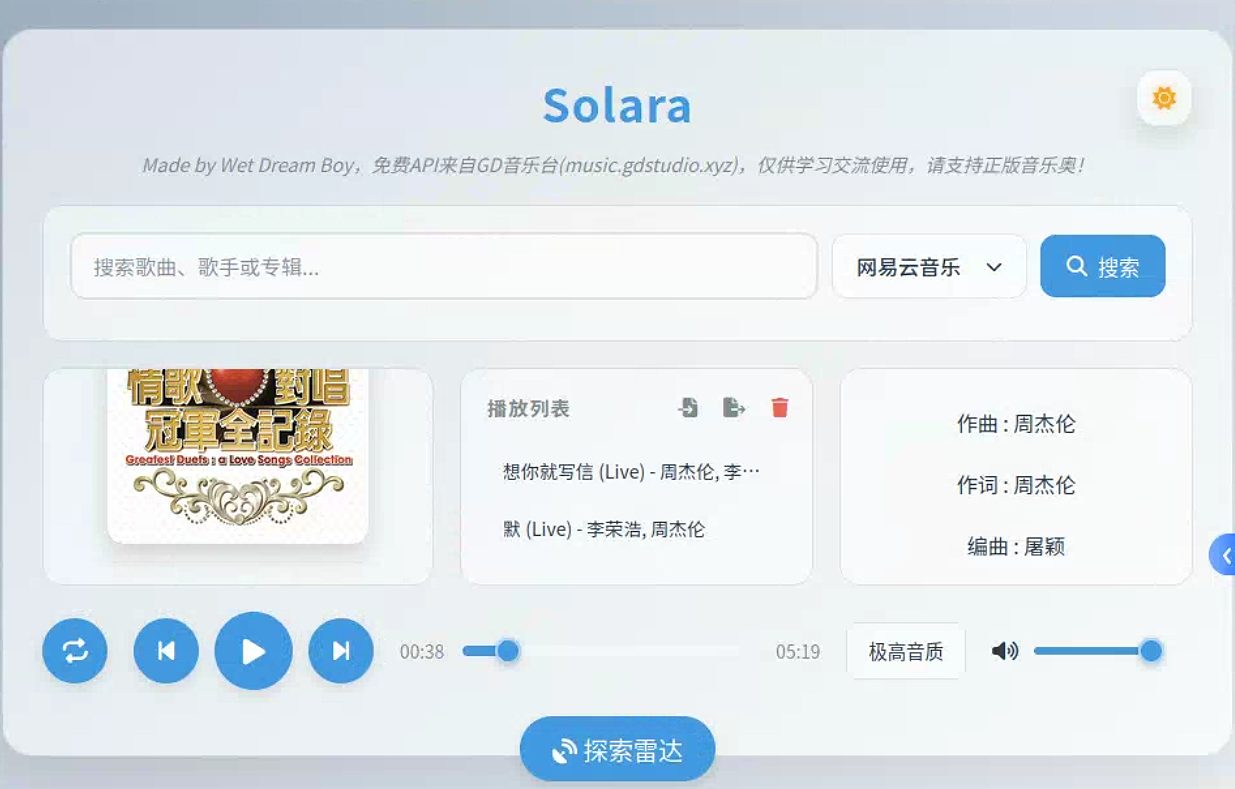
    一个是Solara,提供音乐的搜索与下载

    一个是Navidrome,提供服务器音乐服务

    一个是音流app,提供手机端音乐播放

    一个是Music Tag Web,提供音乐的封面、歌词、歌手、专辑等信息的匹配


    前提

    Solara、Navidrome、Music Tag Web都是通过docker进行安装的,无论是你是使用宝塔、1panel、飞牛还是其他NAS系统基本都自带docker,进行安装就可以了。

    安装Solara
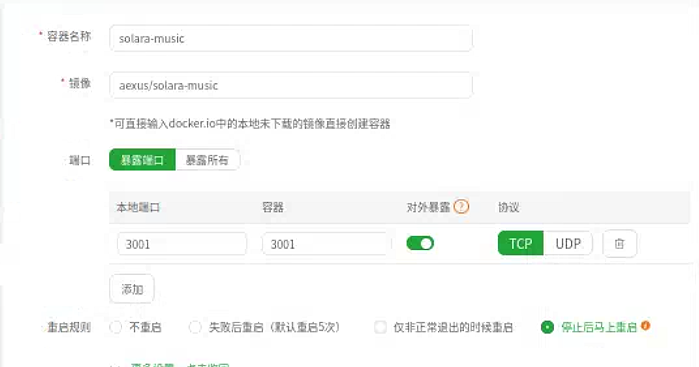
    docker安装没有什么特别的,拉取镜像solara-music,然后设置本地等地端口就可以了。

    浏览器访问  http://ip:3001

    登陆密码是solara123
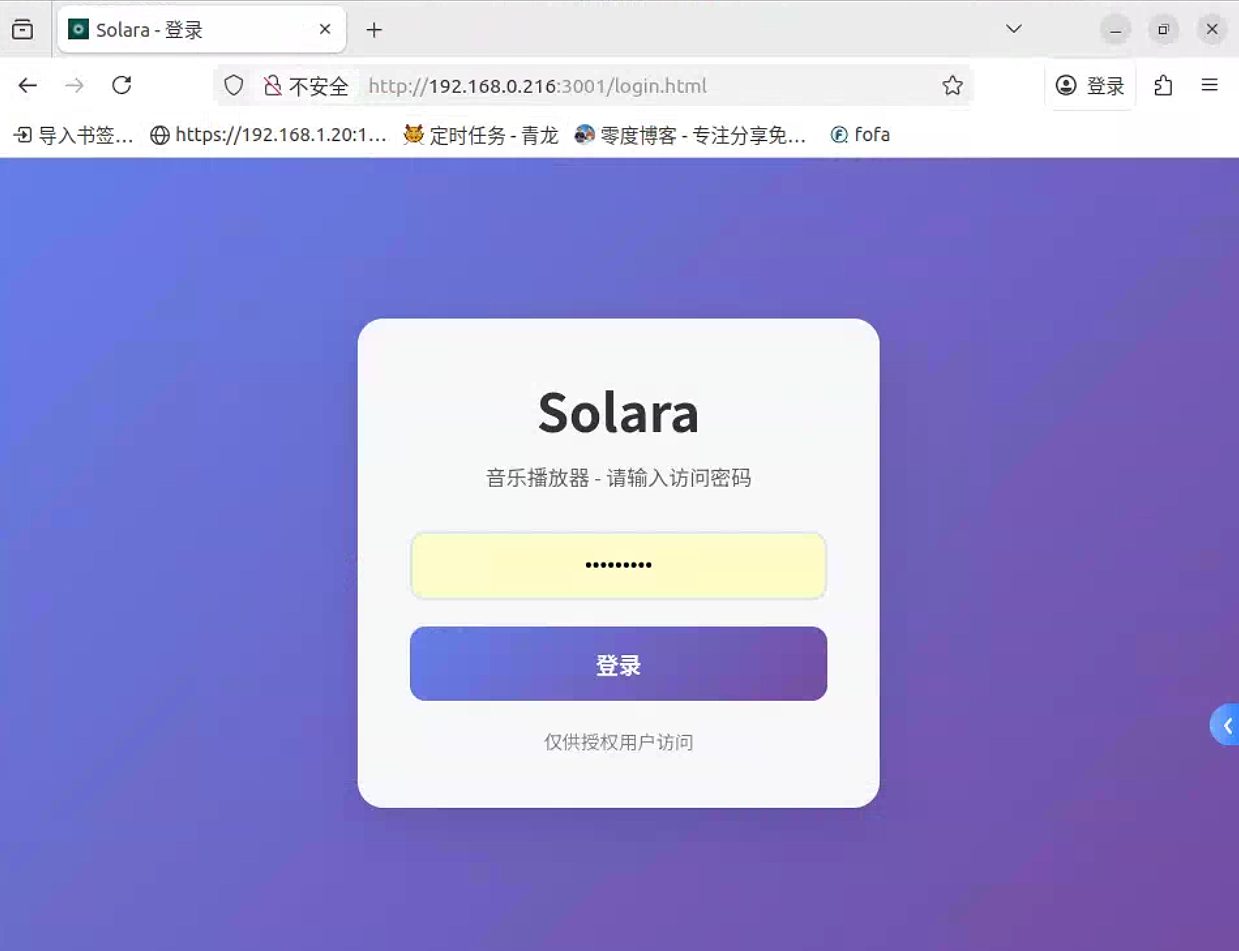
    实用非常简单,如果你有明确想听的音乐就输入然后搜索,如果没有那就雷达探索,随机给你一些。

    安装 Navidrome

    自主安装

    Navidrome是一个可以与音流互联互通的服务器端。

    安装也很简单,拉取镜像 Navidrome,设置端口4533,然后有一点注意,音乐和数据目录建议自定义到你熟悉的路径,因为要上传音乐文件,建议改个好找的路径。
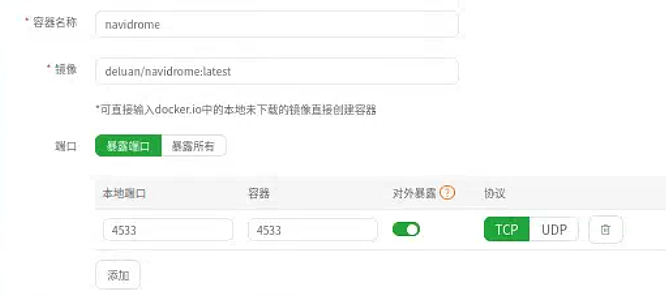
    compose安装

    ervices:
      navidrome:
        image: deluan/navidrome:latest   (镜像选择)
        container_name: navidrome    (容器名称)
        restart: always
        ports:
          - "4533:4533"   (端口)
        volumes:
          - /***/music:/music   (音乐文件的存放路径,可以默认,不设置)
          - /***/navidrome/data:/data     (程序文件的存放路径,可以默认,不设置)


    安装后访问

    http://域名或ip:4533

    如果你的服务器需要放开端口才能访问的话,记得去添加端口。


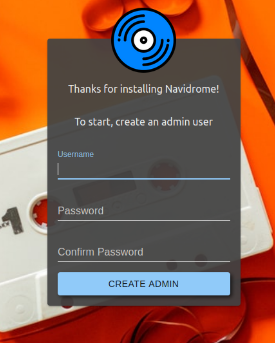
    页面如下,添加账户密码
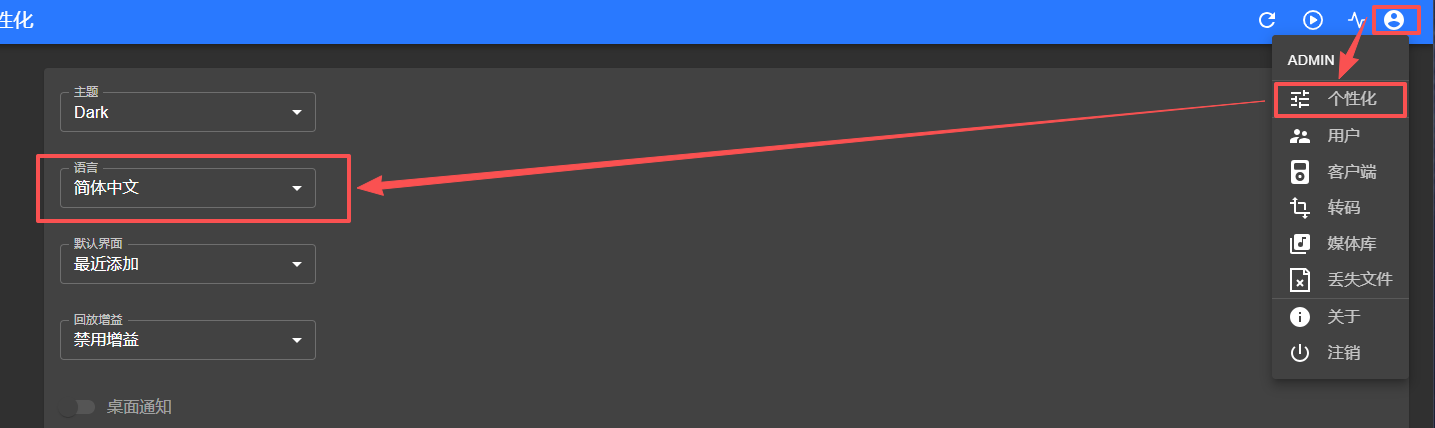
    进到程序页面的话是默认英文,可以在这里修改。
    安装之后将音乐存放在默认的音乐文件路径下就可以自动搜索到了。

    Navidrome还有一个功能是“电台”
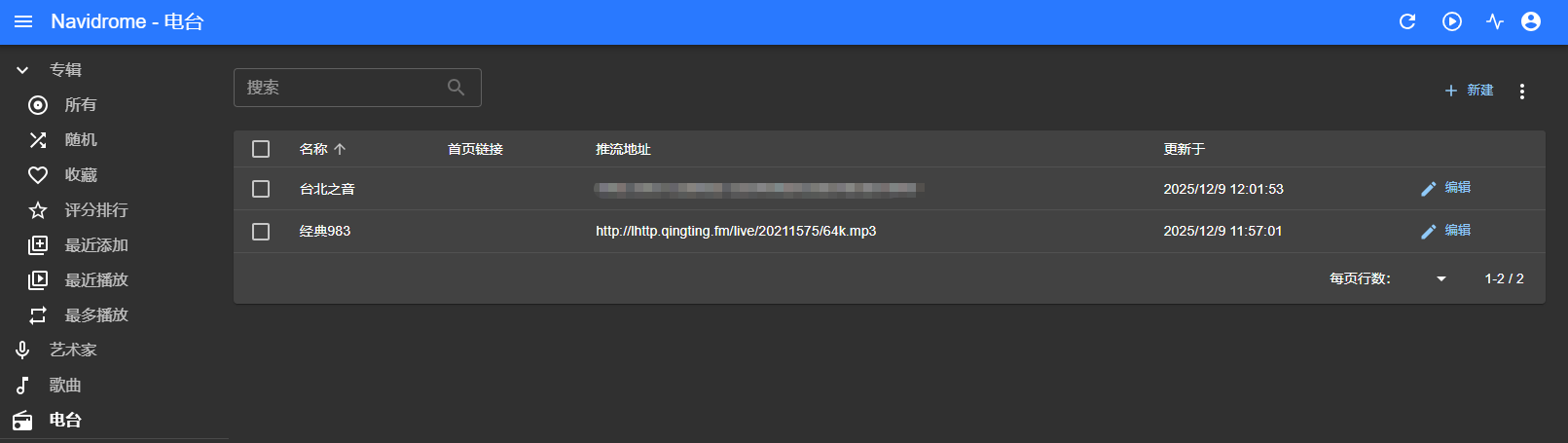
    将网络电台的地址输入进去后就可以正常播放了。(文末有示例的网络电台地址“.MP3”格式,咱进去就能实时收听)。

    音流app也支持电台功能,可以正常播放。


    安装Music Tag Web

    镜像名称:xhongc/music_tag_web

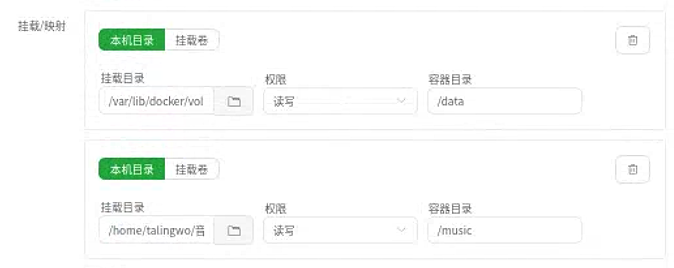
    配置内容
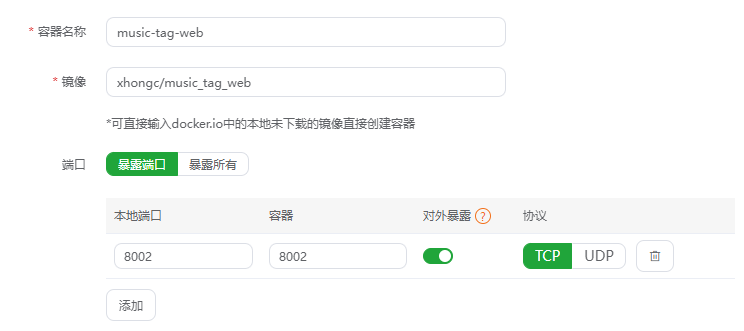
    本地目录可以自行选择,建议将设在Navidrome同一目录下。
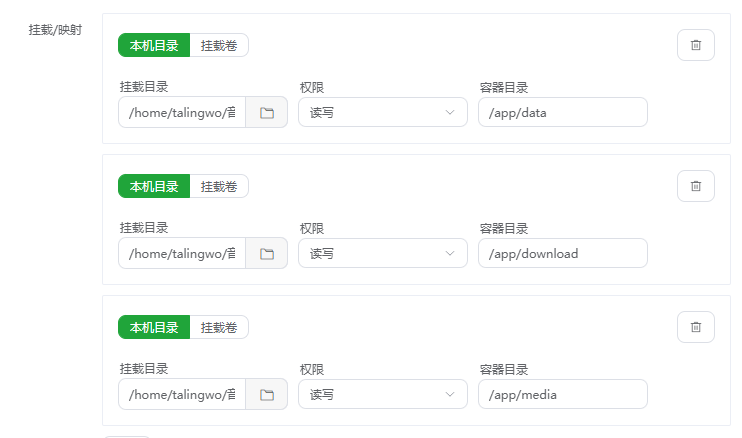
    设置好后访问http://ip:8002

    如果出现“服务正在启动中”那么等在5分钟再看。如果还是这个界面,去配置界面查看挂载路径权限是不是“读写”,不是的话改成“读写”。

    正常出现如下界面
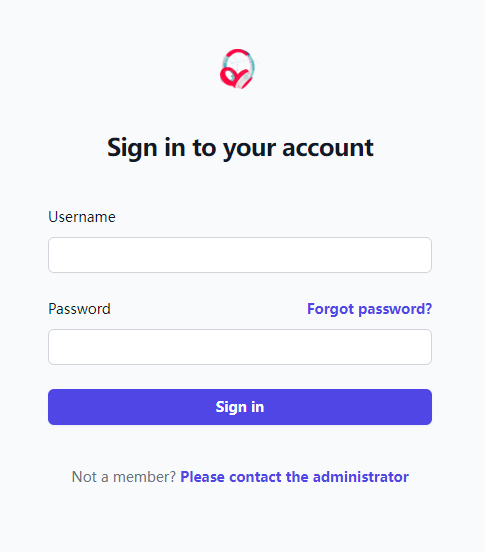
    账户密码都是admin。

    登录后在左侧有音乐文件路径,全选后选择“自动刮削”。然后出现“自动修改标签”确认就可以了。
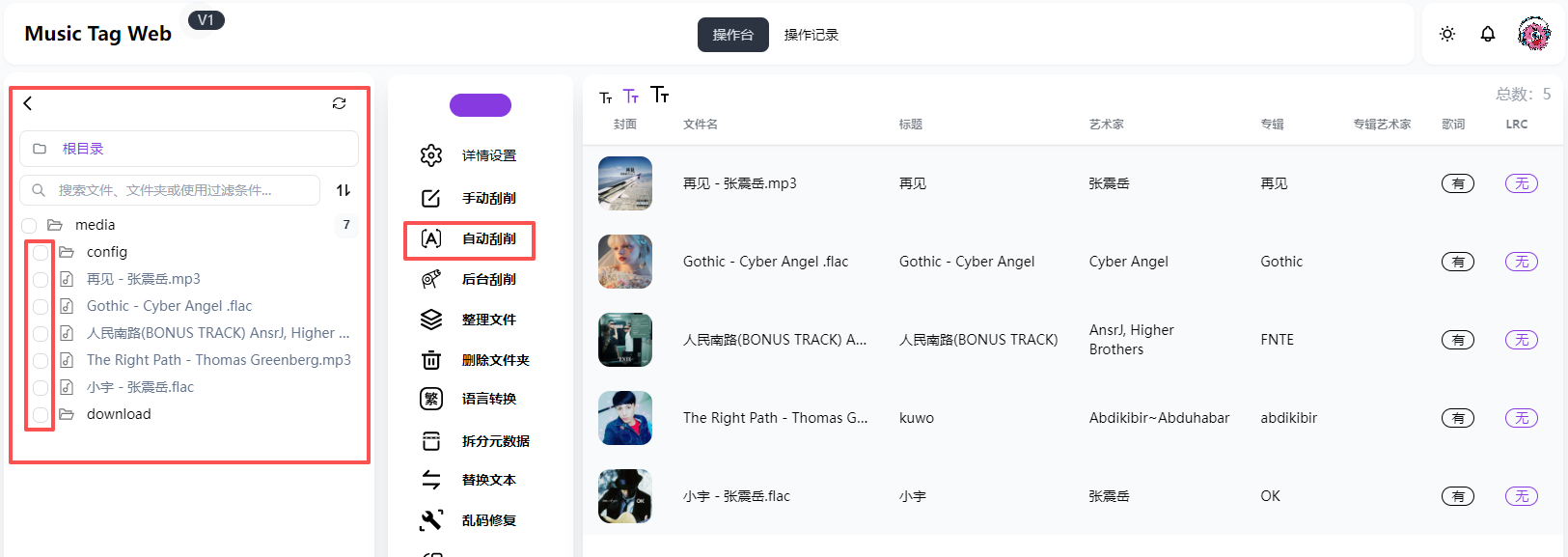
    等在自动匹配封面、艺术家、专辑、歌词等信息。

    配置音流app

    IOS版本,苹果商店里可以下载。

    安卓版可以试试在对应应用商店查找。

    或者官方地址https://music.aqzscn.cn/docs/versions/latest


    下面介绍以下如何配置,很简单。
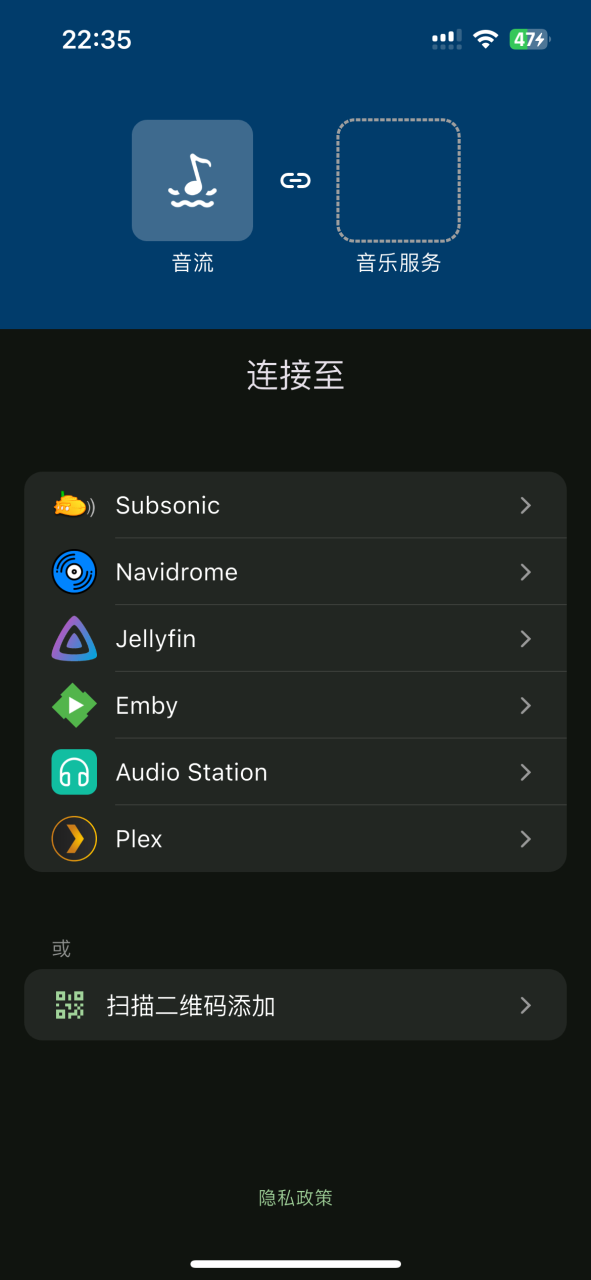
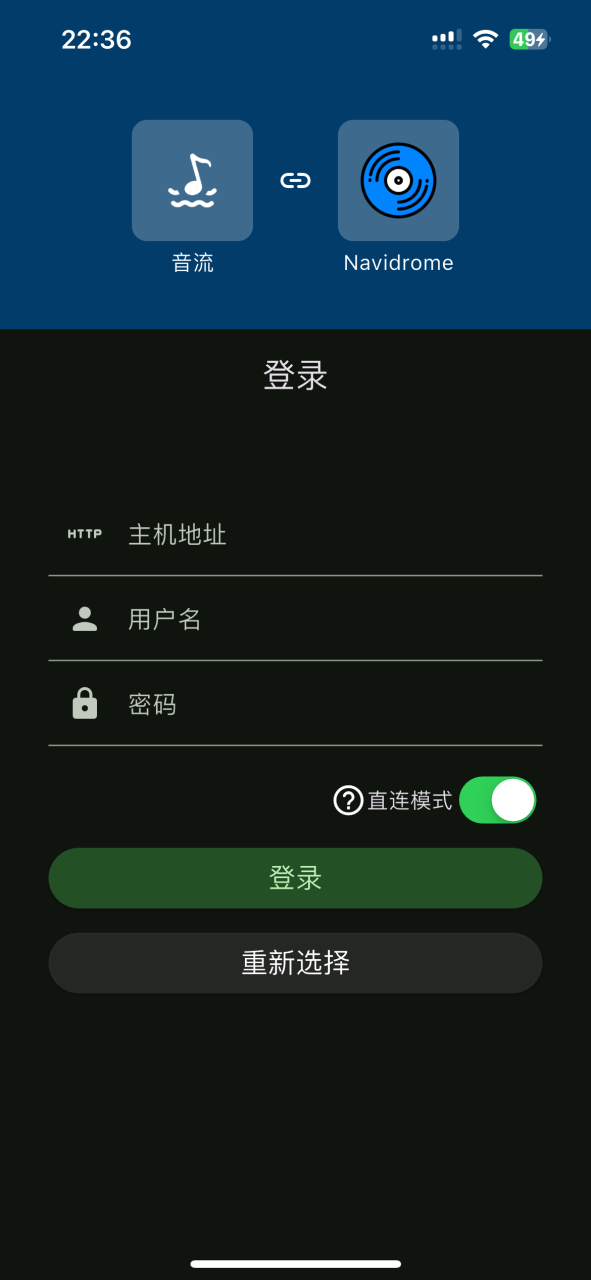
    进入app后会有六项音乐服务选项,去选择Navidrome,然后输入服务地址(带端口号),填写 Navidrome设置的账户密码。

    登陆就可以了,他会自动同步音乐内容。

    歌词/封面

    如果你不想安装Music Tag Web,嫌麻烦。

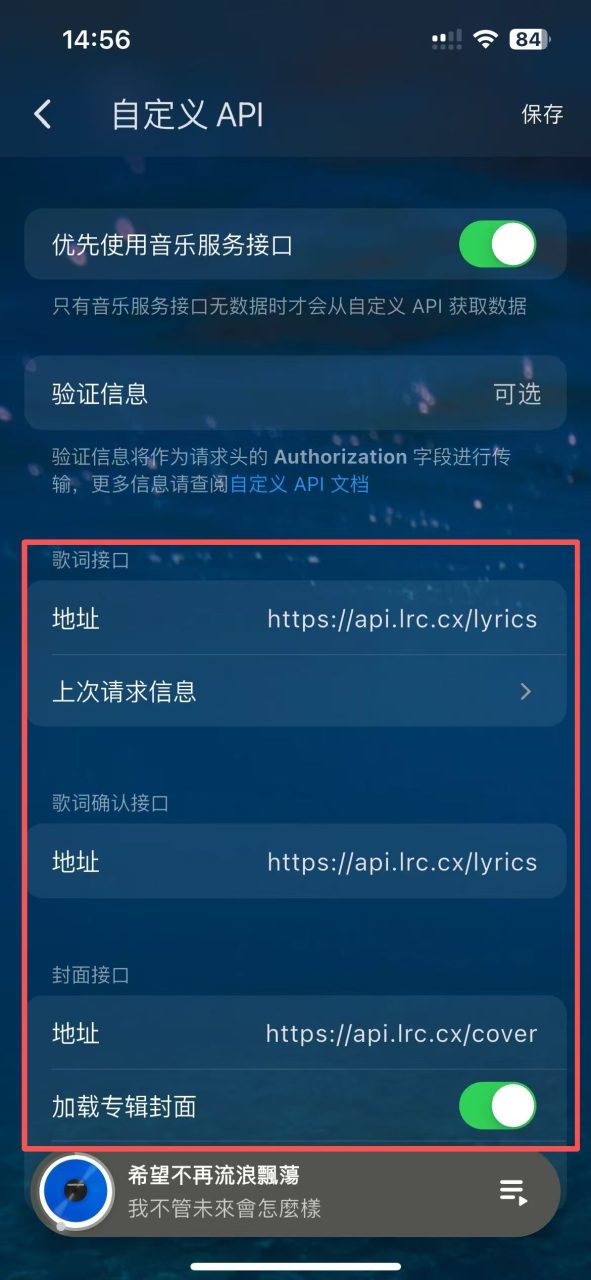
    那么你可以尝试自动匹配歌词及封面,可以进入设置—自定义API

    歌词API地址:https://api.lrc.cx/lyrics

    封面API地址: https://api.lrc.cx/cover
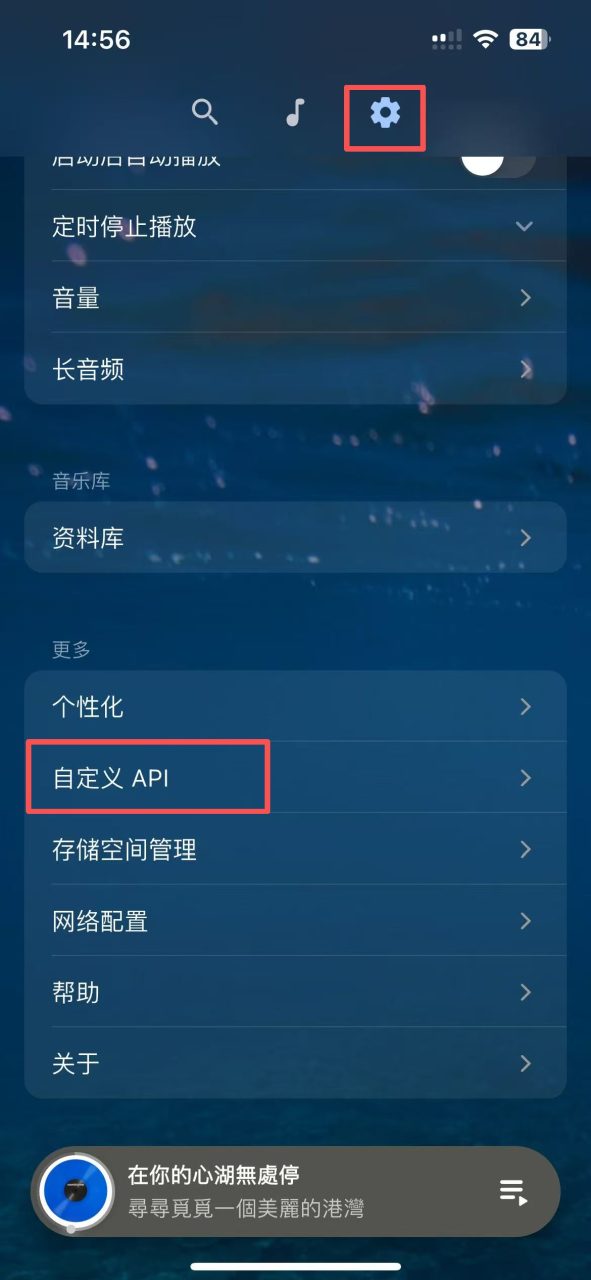
    API调用可以参考:https://document.lrc.cx/docs/lyricsapi/lyrics

    自建API参考:https://gitcode.com/gh_mirrors/lr/LrcApi/

    网络电台参考文章:https://baijiahao.baidu.com/s?id=1850357475358378239&wfr=spider&for=pc

     

  • 【免费在线图片处理】PIC.NET在线工具处理常用图片问题

    PIC.NET                          提示:任何上传图片的行为都可能泄露图片内容隐私,谨慎操作。

    AI简介

    Pic.net绝对值得一试!这是一款免费、无需注册登录的在线图片工具,大部分操作通过浏览器本地完成,文件不上传,隐私安全拉满。
    它功能超全面:证件照裁剪、换装、拼版一键搞定,AI 抠图精准分离主体,还有格式转换、拼长图、加水印、图片压缩、模糊图高清修复等上百种实用功能。支持多设备兼容,主流浏览器及手机、平板都能顺畅使用。
    凭借 20 余年图片处理经验,工具处理速度快、质量高,不用安装客户端,打开网页就能用,不管是日常修图还是设计创作,都能满足需求,让创意轻松落地~

  • 电梯卡里都写了什么,电梯卡不好使了不是你的问题,是他们故意的

    电梯卡里都写了什么,电梯卡不好使了不是你的问题,是他们故意的

    打赏码在文末,感谢您的支持!!!

    给文章点个赞,让他向前排,给更多人看到。

    首先声明,电梯卡由于芯片型号,类别。电梯刷卡器型号,加密方式等都未必相同,所以不能理解为全部可行。

    尝试自己的电梯卡前,请备份好电梯卡数据。认清好自己的卡片类型,在决定网络购卡。

    IC卡数据分析工具

    [c-downbtn type=”123″ url=”https://www.123pan.com/s/WVmtjv-fUyrh.html” pwd=”s5Me”]IC卡数据分析工具[/c-downbtn]


    IC卡解密、写入工具全套(好像有使用次数限制)

    [c-downbtn type=”123″ url=”https://www.123pan.com/s/WVmtjv-uuyrh.html” pwd=”查看隐藏内容”]IC卡解密、写入工具全套(没有更新)[/c-downbtn]

    提取码:l2Kv

  • 复古游戏文件

    示例游戏网络资源全部来源自网络(本网站不存储任何资源)

    [wxshow]

    [c-downbtn type=”bd” url=”https://pan.baidu.com/s/1DHzfjBL2kjDJCOQ-3cEsfg?pwd=bdw6″ pwd=””]FC游戏文件[/c-downbtn]

    [c-downbtn type=”bd” url=”https://pan.baidu.com/s/1zCdY1PyJXDcawuaPEgK6OQ” pwd=”a2tt”]emulatorsj可用18个街机游戏[/c-downbtn]

    [c-downbtn type=”bd” url=”https://pan.baidu.com/s/1y2pDJ7Kq86ZnhAYUqOI8-A?pwd=wvvy” pwd=””]12个街机游戏[/c-downbtn]

    来自:https://www.bilibili.com/opus/1106398942905499656

    [/wxshow]


  • podman desktop中注册GitHub登陆

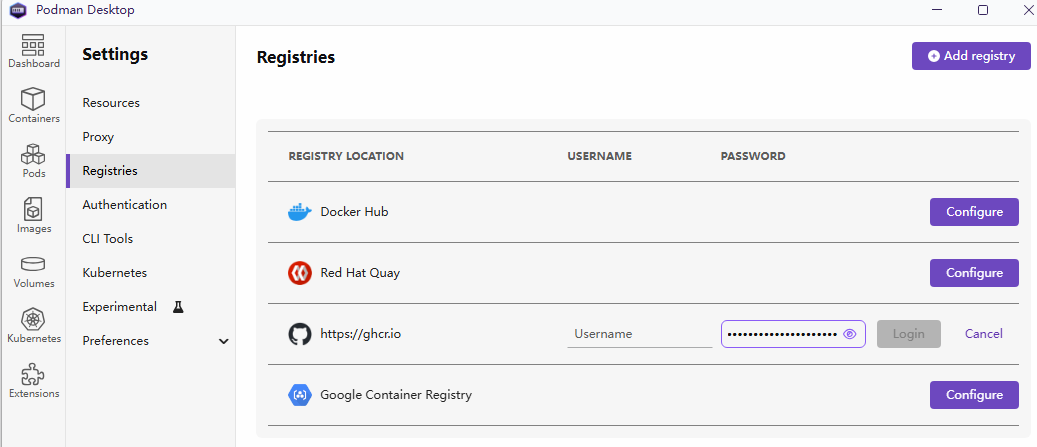
    在podman desktop中登陆GitHub的账户


    在页面中你会发现点击Github后出现的是https://ghcr.io

    然后输入Github的账户密码会反馈账户密码错误。

    你把https://ghcr.io粘贴在浏览器会自动跳转到Github。

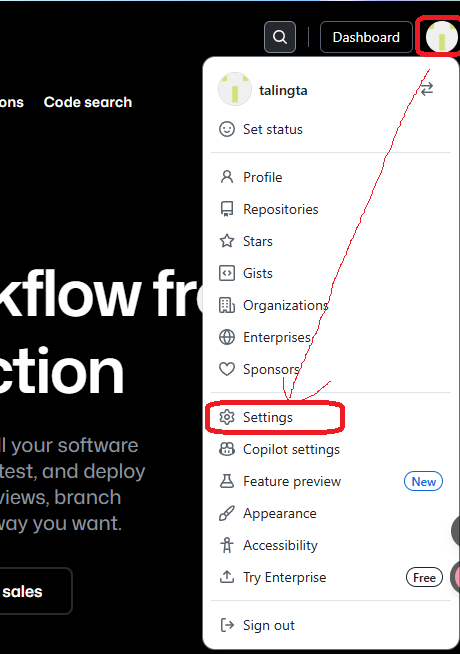
    那么可以直接登陆Github,然后在右上角点击头像。然后点击Settings

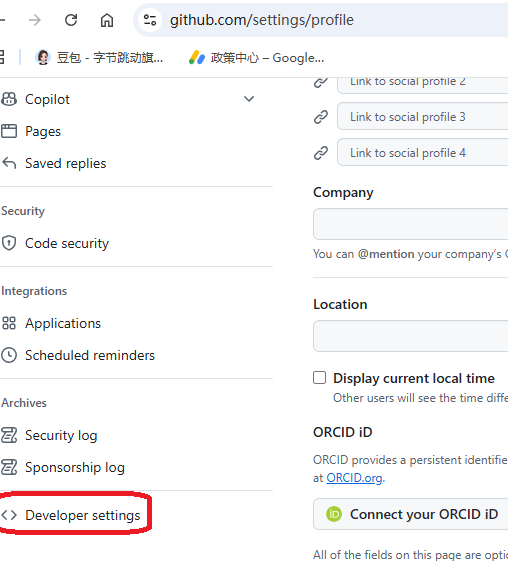
    进入下一页,拉到最后,点击Developer settings

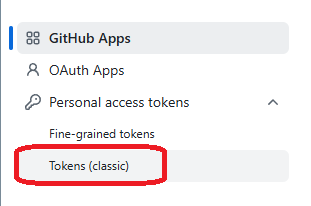
    进入后我们点击Tokens(classic)

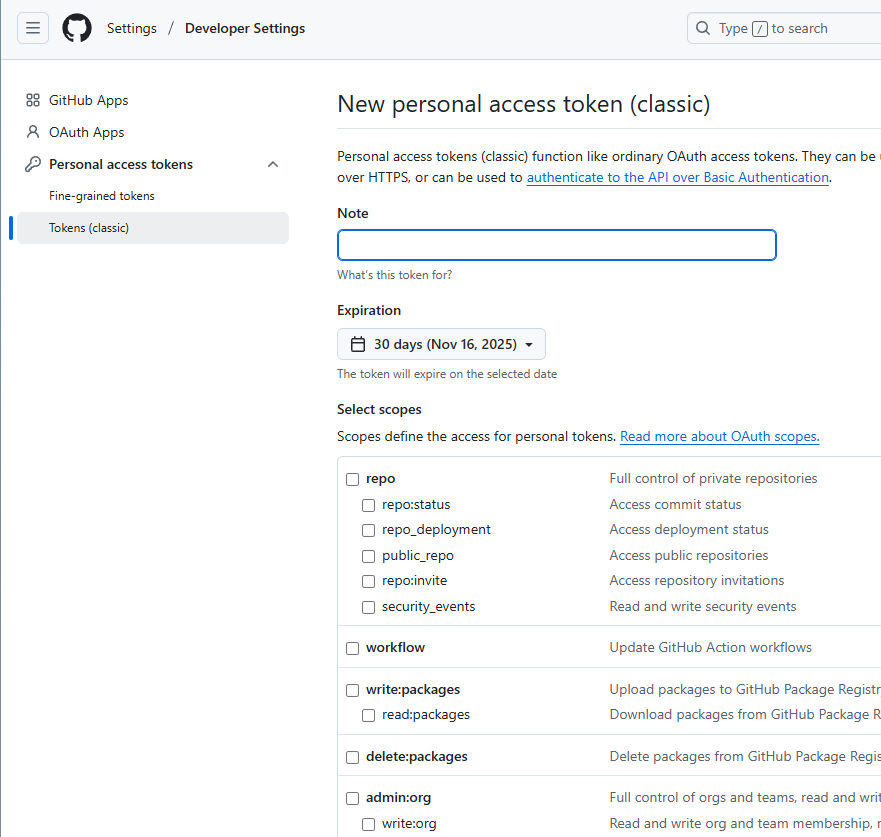
    去创建一个新tokens

    设置完成后会出现token,记住,这个就是你登陆的密码。

    回到podman desktop,输入github的账户和获取的tokens(密码处),就可以正常登陆了。


  • 【docker程序】NAS变身复古游戏机emulatorJS

    先看效果图

    我们以飞牛NAS为例,只要你有docker都可以安装。

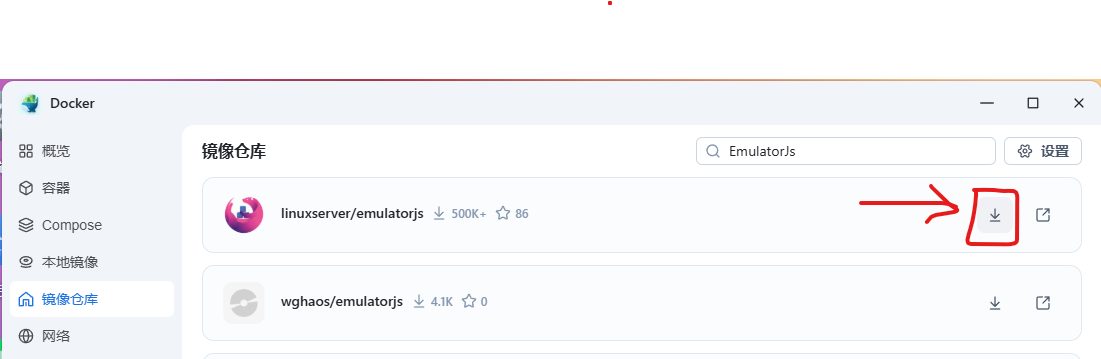
    进入到docker的仓库,搜索“emulatorJS”,选图上的第一个,下载。

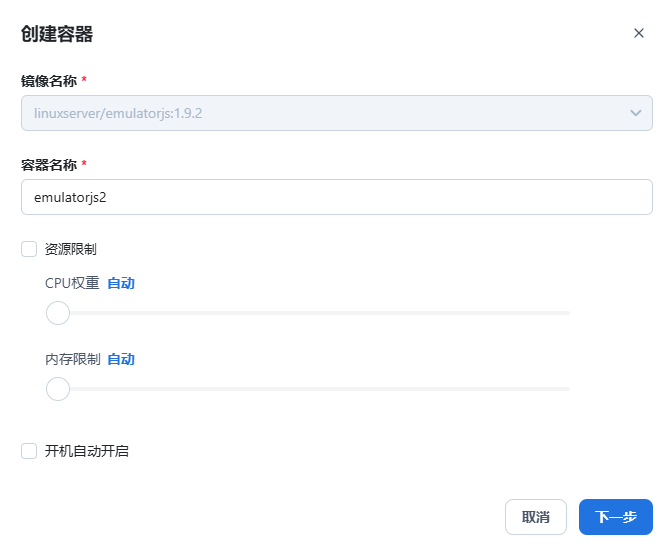
    下载完成后去“本地镜像”运行。

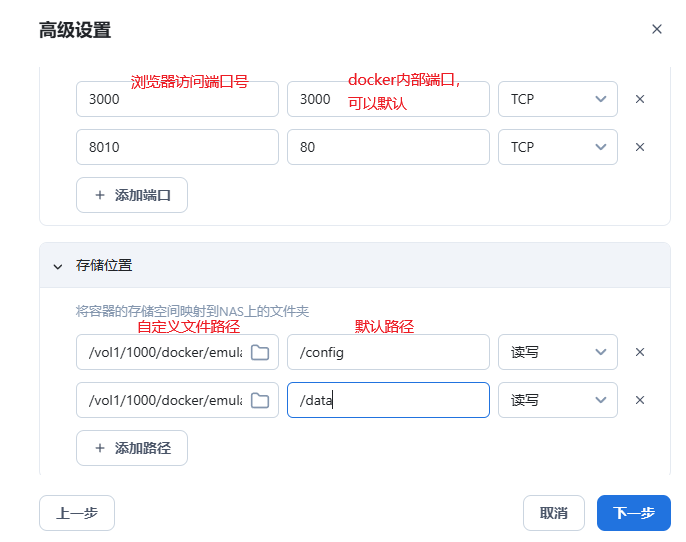
    安装时注意浏览器访问端口的设置,docker内部端口可以不用改。

    然后可以左侧设置自定义文件路径config、data。然后右侧的默认/config , /data  。

    完成后进入容器,正常运行就没问题了。

    浏览器访问http://*.*.*.*:3000,进入设置页面

    点击“Download”,下载模拟器支持文件。(会比较慢,耐心等待吧)

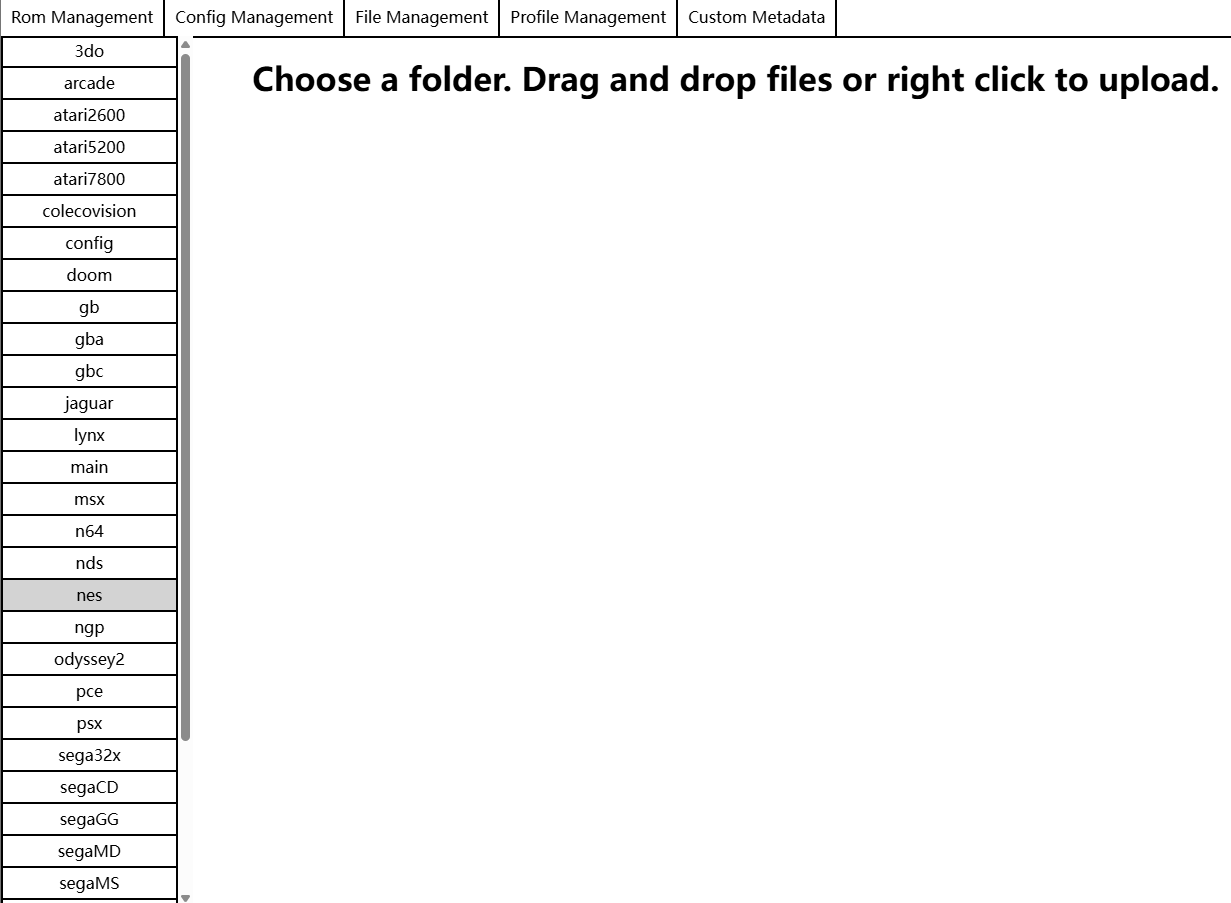
    下载完后进入“File Management”

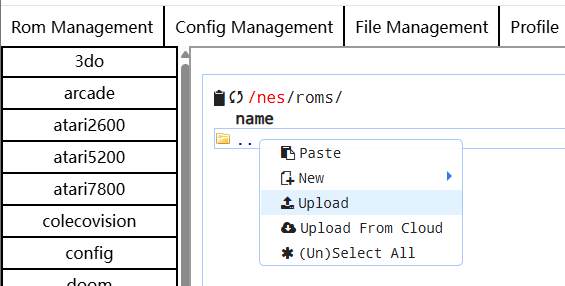
    根据你下载的游戏格式选择左侧的“文件夹”,然后鼠标右键上传游戏。

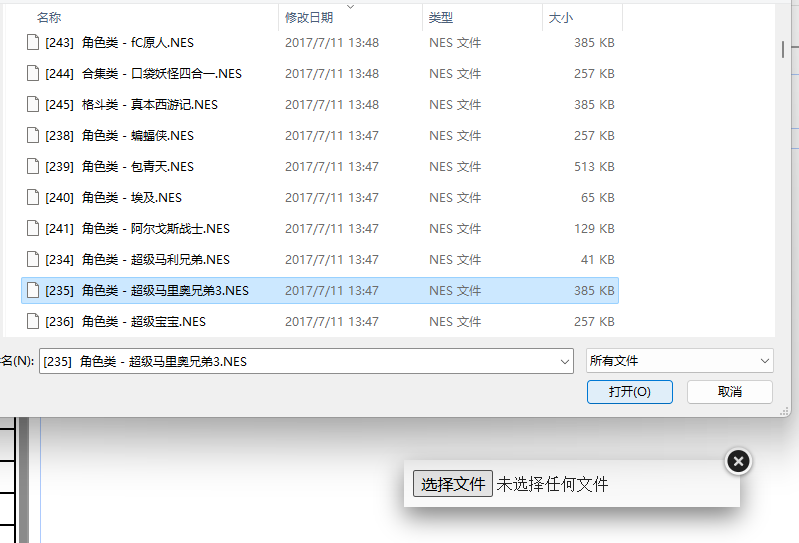
    选择本地的游戏,确认上传。

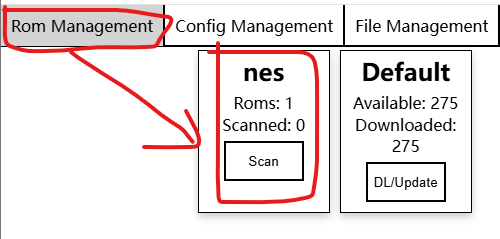
    上传之后,第一个页签会出现“Scan”。

    点击“Scan”,会加载刚上传的游戏。


    然后左侧会出现“nes”标志。点击他。

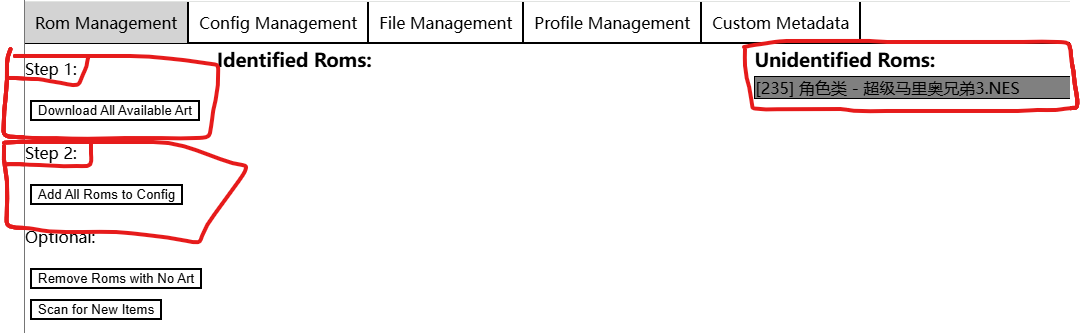
    第一步(下载游戏预览,可不点,免得占空间)、第二部(将游戏Rom添加到游戏列表)分别点一遍

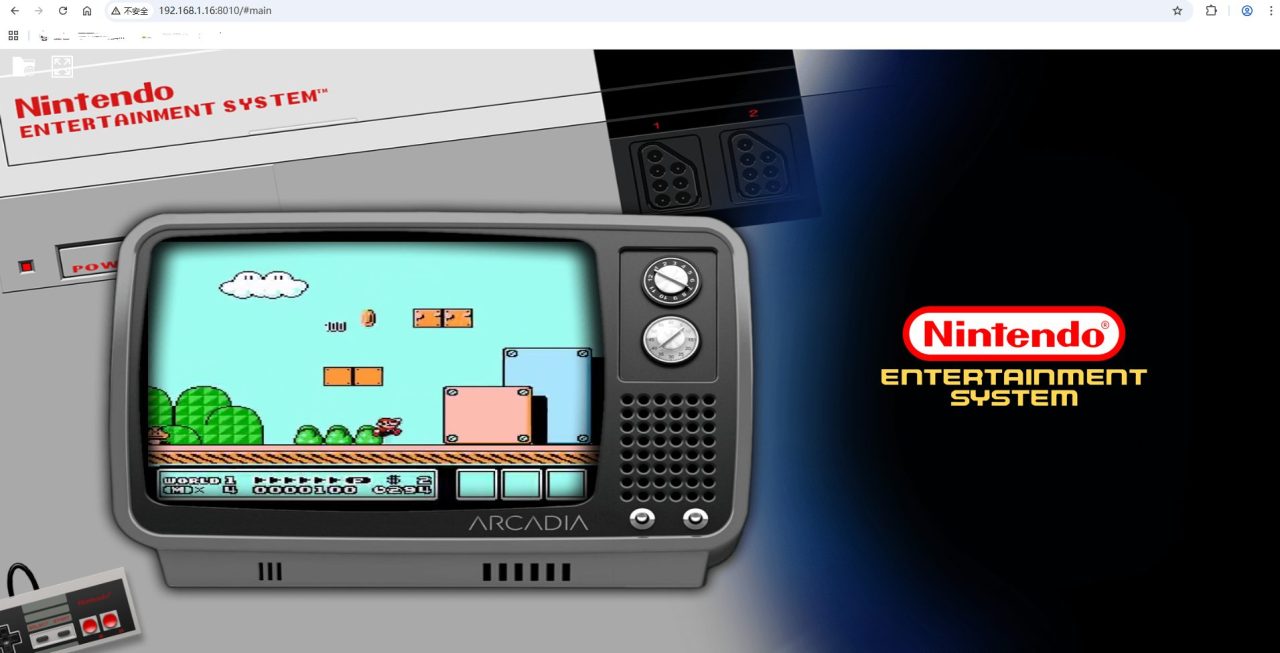
    然后就可以访问http://*.*.*.*:8010(根据自己的设定)

    键盘->  会进入游戏选择

    上下选择就行了。确认选择进入游戏按右箭头->

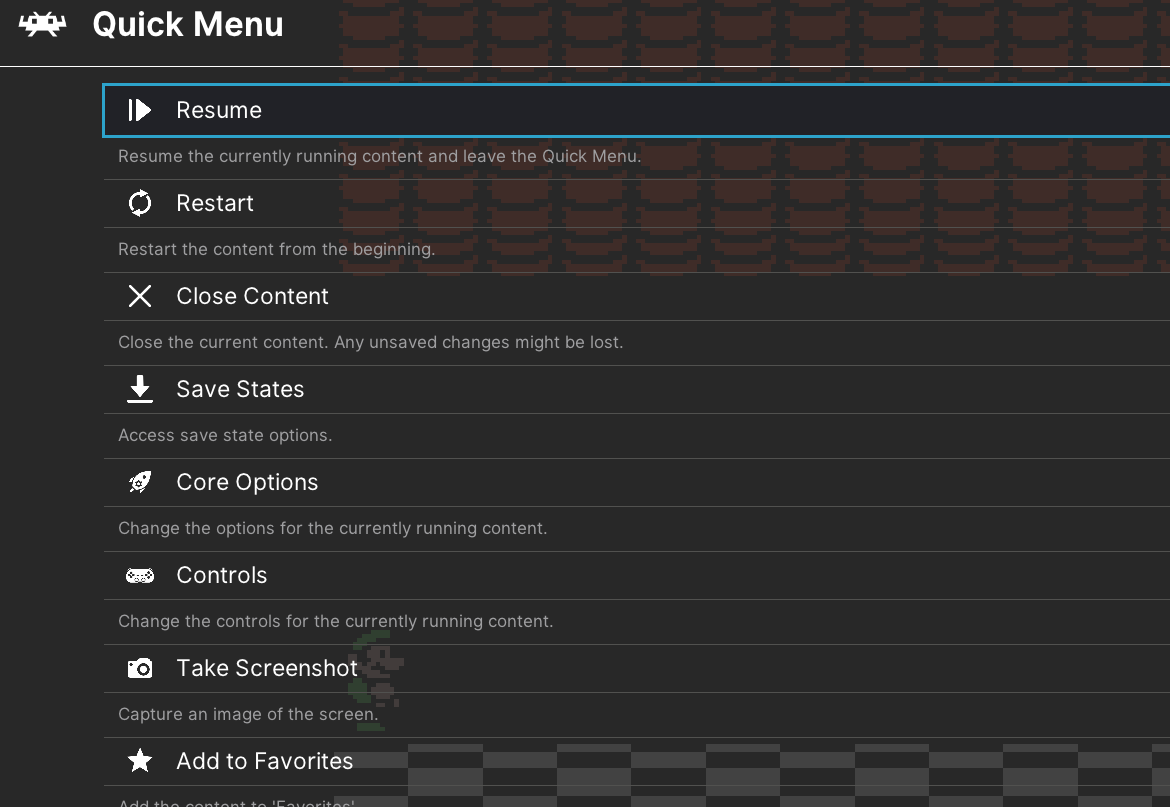
    进入游戏后,按F1,进入快捷菜单

    可以设置键盘控制。

    我试了我手里的盖世小鸡有线手柄,插上可以直接控制游戏。

    特别注意:如果你安装了游戏,但是在模拟器主页里没有显示该有的模拟器,你可以ip:端口/#文件夹名,例如下

    示例游戏网络资源(本网站不存储任何资源)

    [postcard type=”list”]3043[/postcard]

    注:示例游戏文件获取方式待视频制作完后发布。大家可以网络搜索,也不难找。
  • 快速音视频转文字稿

    快速音视频转文字稿

    阿里的通义大模型提供这种服务

    [dh url=”https://ai.2109.top/sites/1767.html” icon=”https://store01.heytapimage.com/img/202407/05/c935207a4c558cad27631d2b191ddf0f.png” des=”音视频转文字”]通义速读[/dh]

    支持常用中文、英语、日语、粤语,和中英混杂

    而且可以区分说话人。

    可以试试,还是很不错的。

  • 用飞牛docker安个音乐下载器

    用飞牛docker安个音乐下载器

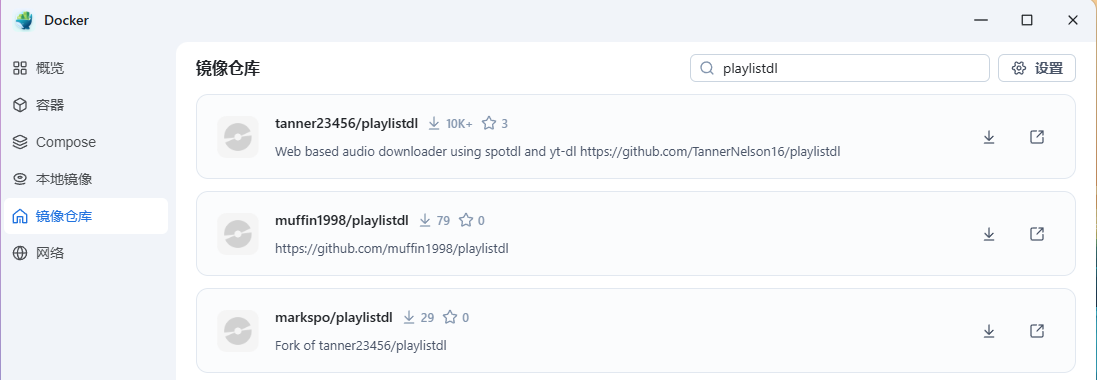
    进入飞牛docker,“镜像仓库”搜索“playlistdl”

    咱们就要第一个

    tanner23456/playlistdl

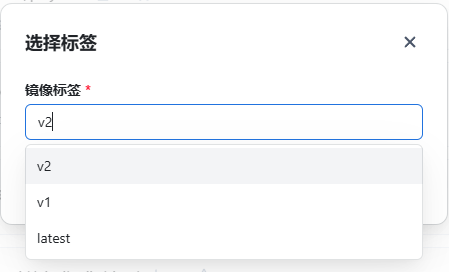
    然后下载,选择v2

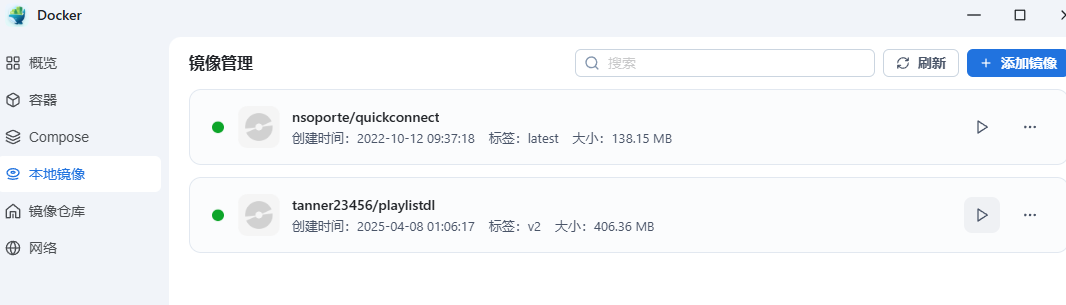
    本地径镜像里等待下载完成。

    点击右侧小三角,一路下一步完成。

    查看“容器”内是否正常运行。

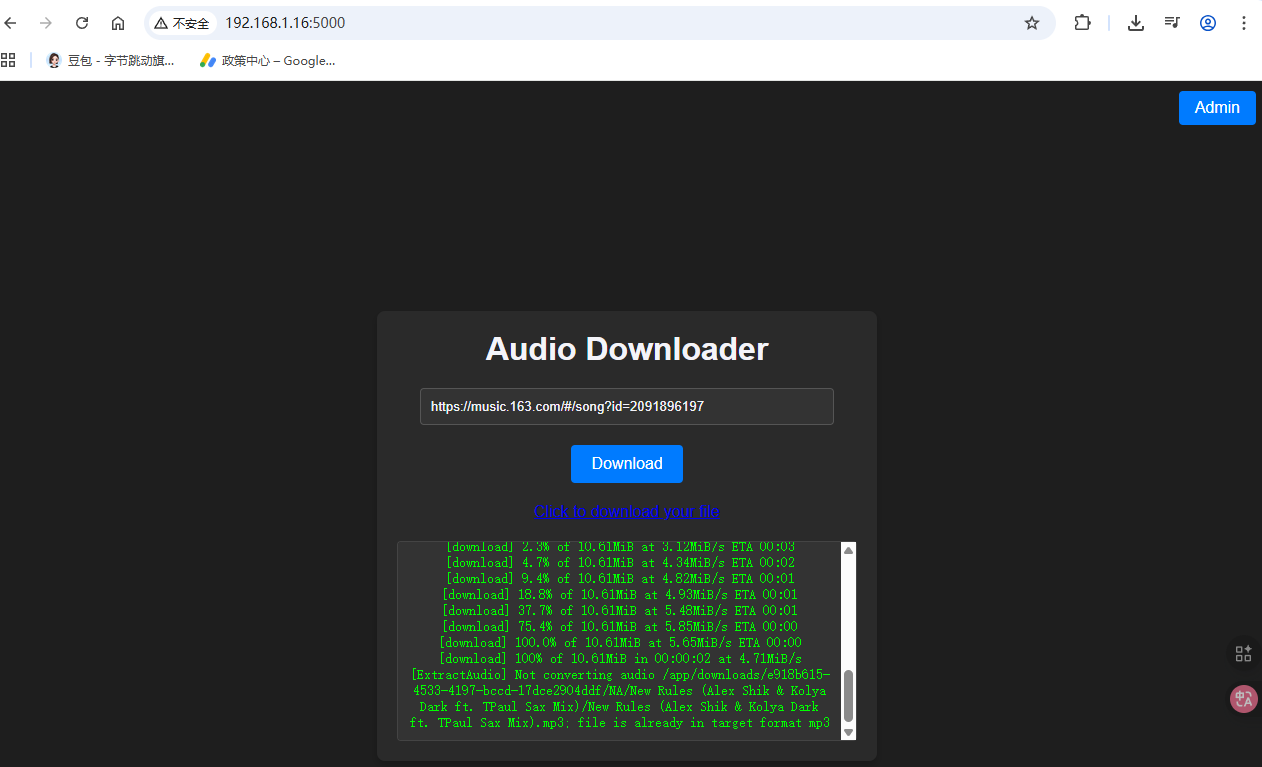
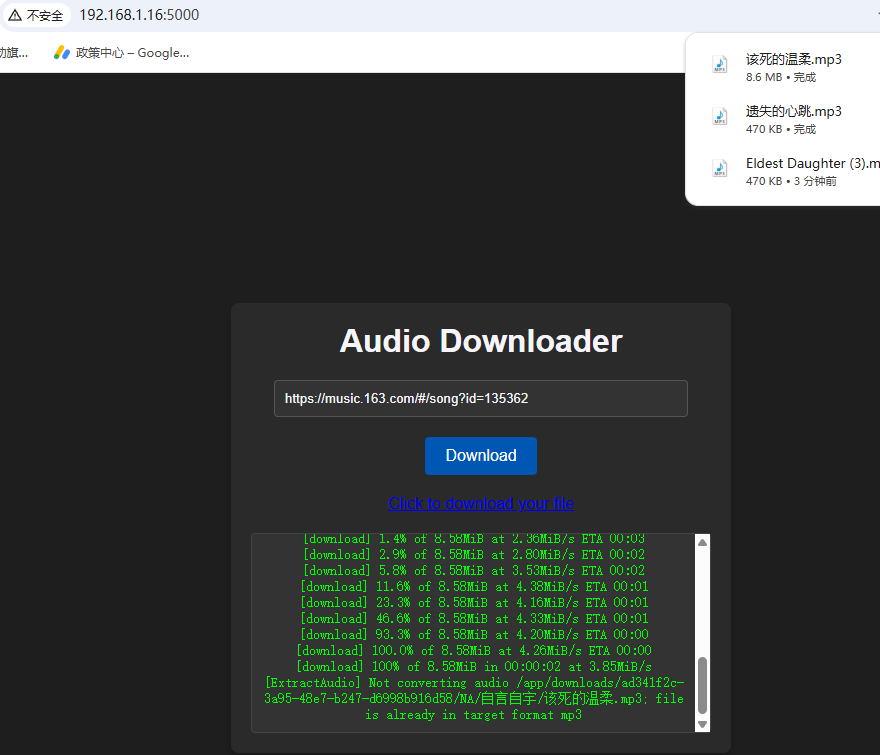
    访问容器端口

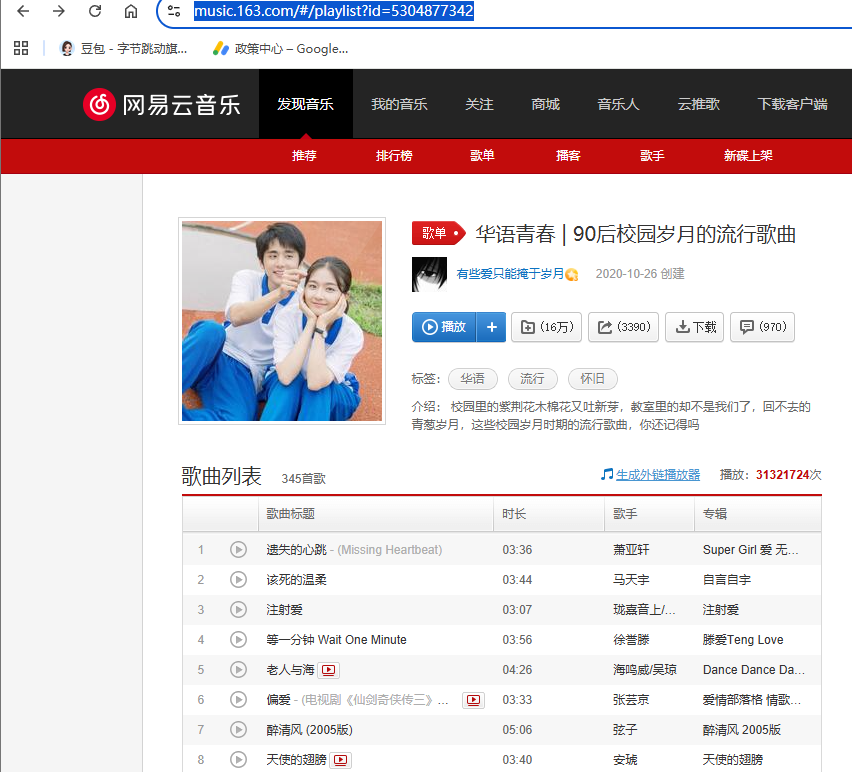
    在网易云音乐里选择一个音乐链接

    你会发现可以直接下载,而且可以粘贴歌单网址直接批量下载。

    但这里是有一个需要注意,VIP下载只有试听部分。


  • Windows上微信多开—不使用第三方插件/软件(懒人包已上传)

    打赏码💴在文末,感谢您的支持!!!🤩

    给文章点个赞(赞多出视频),让他向前排,给更多人看到。

    四种方法

    一、拼手速,就是等微信还没反应过来那,多次点击运行微信,我的记录是开了四个,手速可以哈!

    二、守本分,一个网页版、一个程序版

    三、加速版,鼠标单击一下屏幕空白处,然后按住Enter,单击一次微信图标,然后迅速放开Enter。这时你的鼠标开始旋转,可能有些卡顿。然后你会发现你的微信被多开了n个(不确定是几个),电脑次一点的可能正处于卡死状态。

    四、可控量,单击微信图标,然后快速点按两次Enter,就会出现两个微信

    五、批处理,创建批处理文件,创建文本文档,粘贴一下内容,然后保存,重命名这个文本文档为*.bat格式。搞定,双击自动运行,出现两个微信登录窗。(有几条微信程序路径,就有几个登录窗)

    @echo off
    start "" "C:\Program Files (x86)\Tencent\WeChat\WeChat.exe"
    start "" "C:\Program Files (x86)\Tencent\WeChat\WeChat.exe"
    exitl

    现成的批处理文件下载↓↓,使用时确认微信路径正确,不然不会执行成功。

    如果你不知道微信安装路径,右键点击桌面微信图标,点击属性查看。

    [c-downbtn type=”123″ url=”https://www.123pan.com/s/WVmtjv-4Uyrh.html” pwd=”Rqdh”]微信多开批处理文件[/c-downbtn]

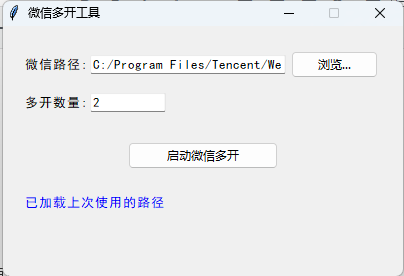
    六、懒人包,用Python编写了循环执行程序的脚本,打包了现成的.exe可执行文件,大家可以下载尝试使用。

    程序有两个参数,一个是打开程序的个数,一个是程序路径。

    程序会读取注册表中的微信路径,然后预填在“程序路径”文本框中。如果文本框没有内容,说明获取失败(你安装的地方挺特别),请自行填写。

    提示同一程序不要打开太多,可能死机。😬

    原则上这个程序可以多开任何软件(原理就是在极短时间内多次执行打开程序操作),比如说微信、QQ、千牛(这些我试过的😂)….,只要你填的路径正确。

    —-好,多开程序请自取吧,下方下载—

    [c-downbtn type=”123″ url=”https://www.123865.com/s/WVmtjv-fah8h” pwd=”2109″]微信多开/程序多开[/c-downbtn]

    具体的代码贴出来,Kimi,豆包、通义千问三位大神合作写出来的🤡,插在最后。


    有问题反馈呦!!!

    注意:

    微信开太多电脑可能会卡死,没必要不要多开

    如果已经有运行的微信程序,方法未必会成功,所以要多开,最好保证你开机后没运行过微信,然后再尝试这几种方法。


    import subprocess
    import webbrowser
    import os
    import time
    import tkinter as tk
    import winreg
    from tkinter import messagebox
    
    
    def find_wechat_path_in_registry():
        """
        在注册表中查找微信的安装路径
        返回:微信安装路径,如果未找到则返回 None
        """
        try:
            with winreg.CreateKey(winreg.HKEY_CURRENT_USER, r'Software\Tencent\WeChat') as key:
                install_path, _ = winreg.QueryValueEx(key, 'InstallPath')
                if install_path and os.path.exists(install_path):
                    wechat_path = os.path.join(install_path, "WeChat.exe")
                    if os.path.exists(wechat_path):
                        return wechat_path
        except (FileNotFoundError, OSError, winreg.Error):
            pass
        return None
    
    
    root = tk.Tk()
    root.title("程序执行设置")
    root.columnconfigure(0, weight=1)  # 使第一列(标签所在列)拉伸以适应窗口宽度
    root.columnconfigure(1, weight=1)  # 使第二列(输入框所在列)也拉伸以适应窗口宽度
    
    last_loop_times = None
    last_program_path = None
    
    label_loop = tk.Label(root, text="循环次数:")
    entry_loop = tk.Entry(root, width=20)  # 加大输入框长度
    label_path = tk.Label(root, text="程序路径:")
    entry_path = tk.Entry(root, width=30)  # 加大输入框长度
    
    # 新建一个单独的标签用于显示博客链接
    label_blog_advertisement = tk.Label(root, text="更多有趣的“知识点”来我的博客 http://2109.love", fg='blue', cursor='hand2')
    
    button_confirm = tk.Button(root, text="确定", command=lambda: run_program())
    
    # 布局
    label_loop.grid(row=0, column=0, sticky="w", padx=(0, 6))
    entry_loop.grid(row=0, column=1, sticky="ew")
    label_path.grid(row=1, column=0, sticky="w", padx=(0, 6))
    entry_path.grid(row=1, column=1, sticky="ew")
    label_blog_advertisement.grid(row=2, column=0, columnspan=2, pady=(10, 0), sticky="w")
    button_confirm.grid(row=3, column=0, columnspan=2, pady=(10, 0), sticky="ew")
    
    if last_loop_times is not None and last_program_path is not None:
        entry_loop.insert(0, last_loop_times)
        entry_path.insert(0, last_program_path)
    
    def save_settings():
        pass
    
    def run_program():
        loop_times = int(entry_loop.get())
        program_path = entry_path.get()
        if loop_times < 1:
            messagebox.showerror("错误", "循环次数不能为 0 或负数")
            return
        for _ in range(loop_times):
            subprocess.Popen(program_path)
            # 等待 0.01 秒
            time.sleep(0.01)
        save_settings()
        root.destroy()
    
    
    label_blog_advertisement.bind("<Button-1>", lambda e: webbrowser.open("http://2109.love"))  # 点击链接时打开浏览器
    
    # 从注册表获取微信路径并填充到“程序路径”文本框内
    wechat_path = find_wechat_path_in_registry()
    if wechat_path:
        entry_path.delete(0, tk.END)  # 清空已有内容
        entry_path.insert(0, wechat_path)  # 插入微信路径
    
    root.mainloop()


  • Windows上用docker,工具podman安装

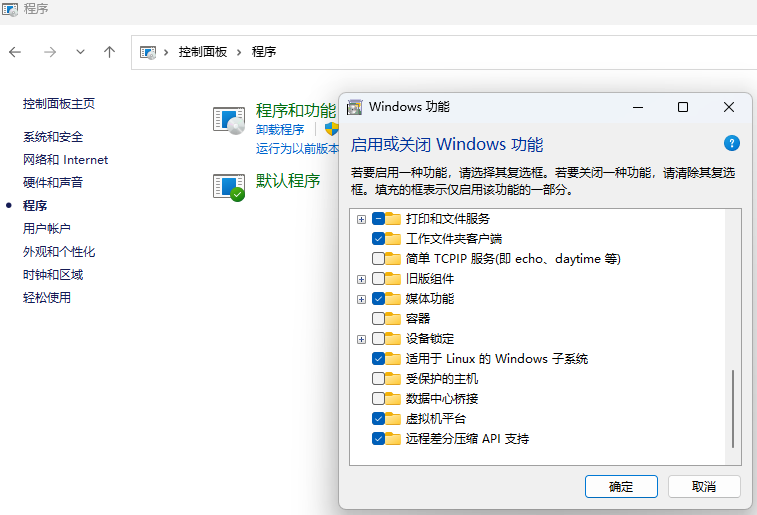
    第一步 钩选”适用于windows的linux”

    需要先确定这一步,有的网络系统镜像没有,我尝试了很多网上的方法依然没有,最后换了个系统镜像。

    我的正常使用的两台电脑都有,想重做个系统给大家做安装演示,选了个最新版的结果就没了,又换回老系统。

    位置:“控制面板”—程序—启用和关闭Windows功能

    第二步  下载podman desktop

    来自123云盘的分享:

    [wxshow]

    链 接:https://www.123865.com/s/WVmtjv-Nxh8h?pwd=nAhc

    提取码:nAhc

    [/wxshow]

    官方:https://github.com/podman-desktop/podman-desktop/releases

    第三步 开始安装podman


    执行以下命令

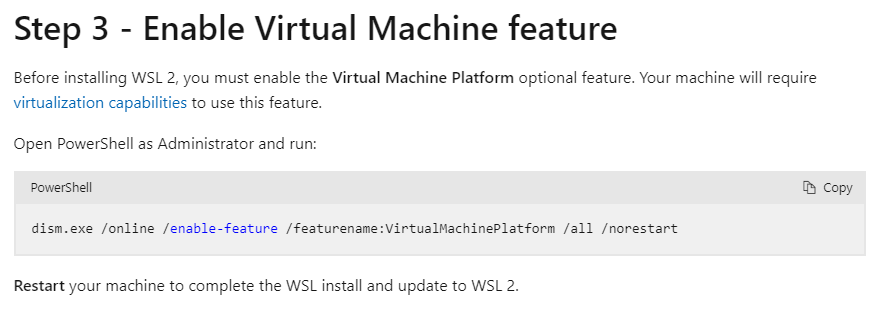
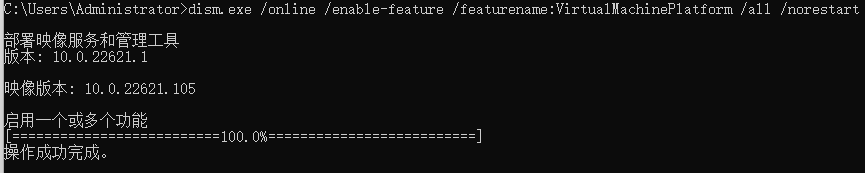
    dism.exe /online /enable-feature /featurename:VirtualMachinePlatform /all /norestart

    直到完成

    然后重新检查

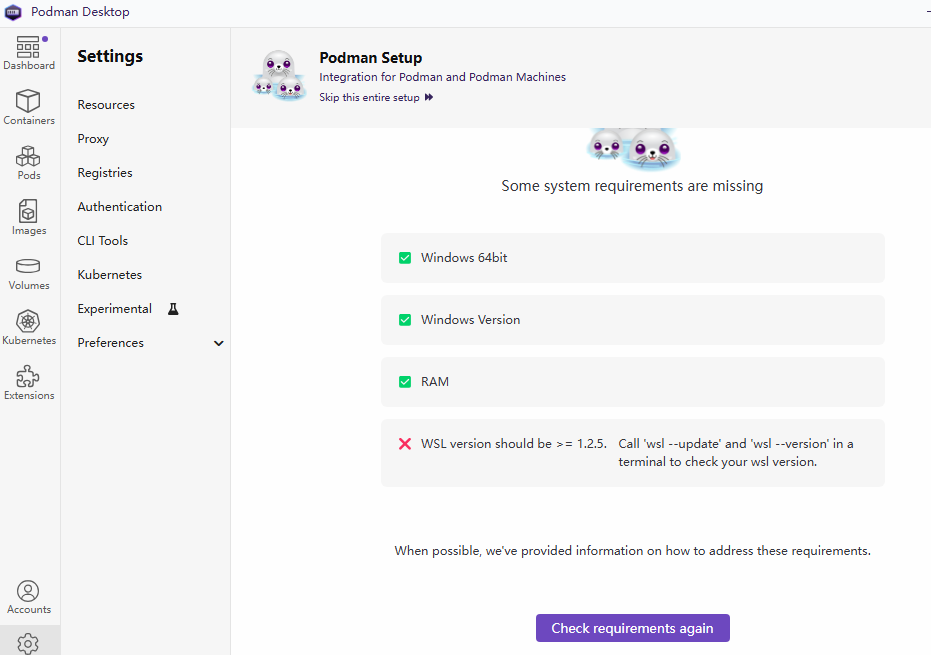
    podman会提示

    我们尝试

    wsl –update

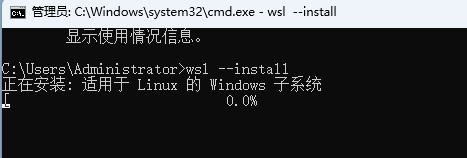
    如果没进行更新,执行

    wsl --install

    执行完成后

    进入podman重新检查

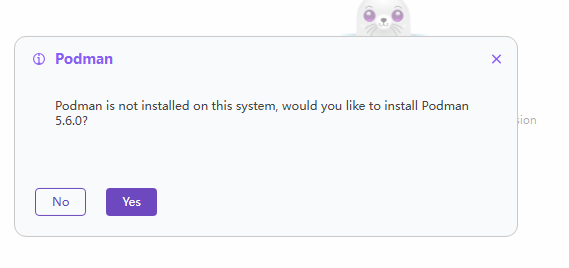
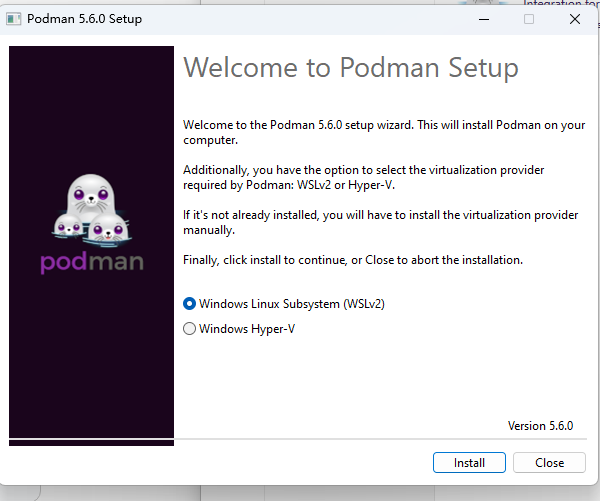
    yes

    直接install

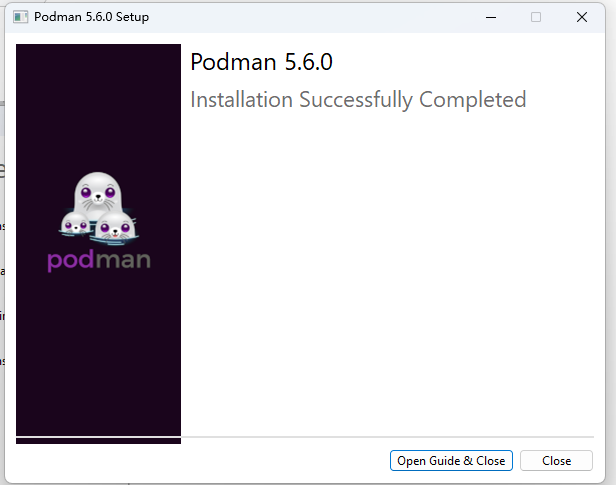
    close

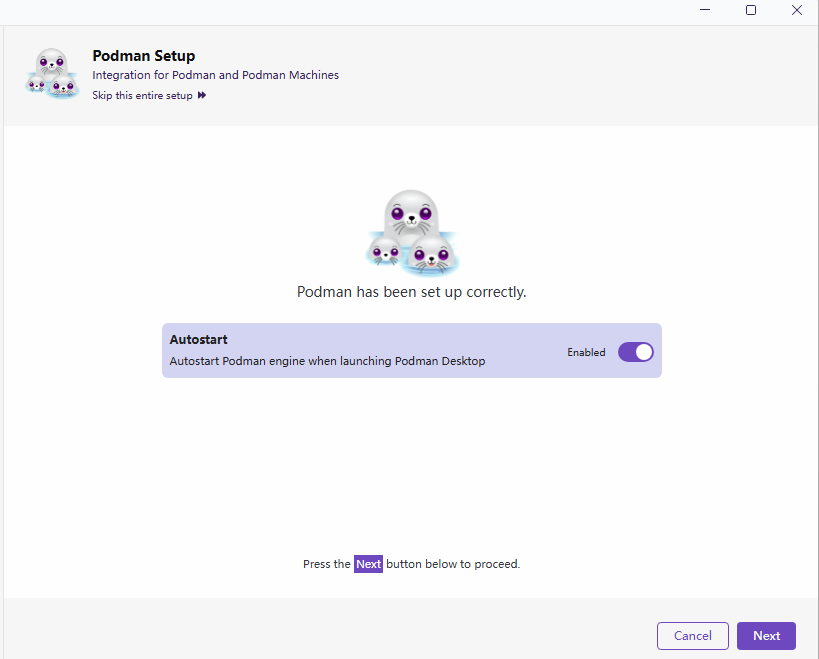
    回到podman

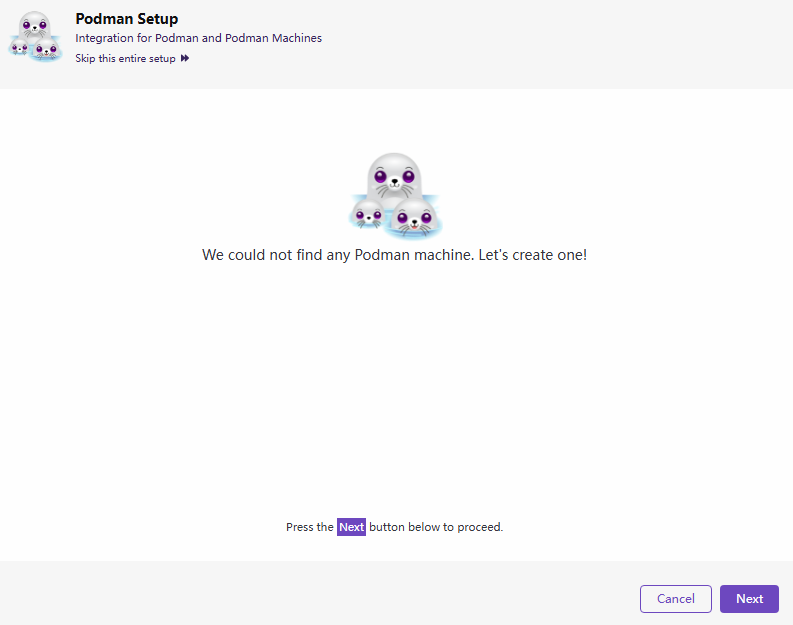
    next

    next

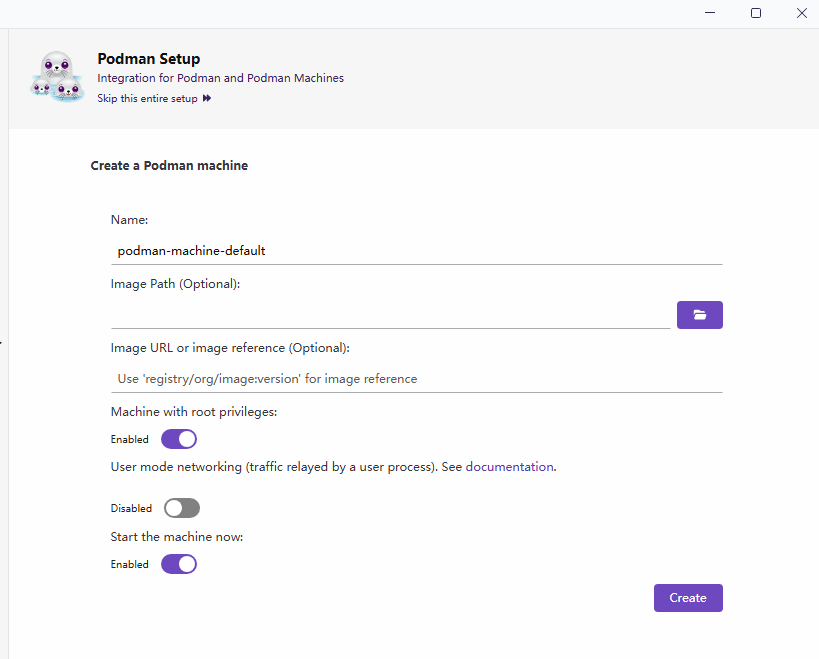
    到达这个页面之后去执行

    podman machine init

    不行的话重启电脑再试


    出现这个问题

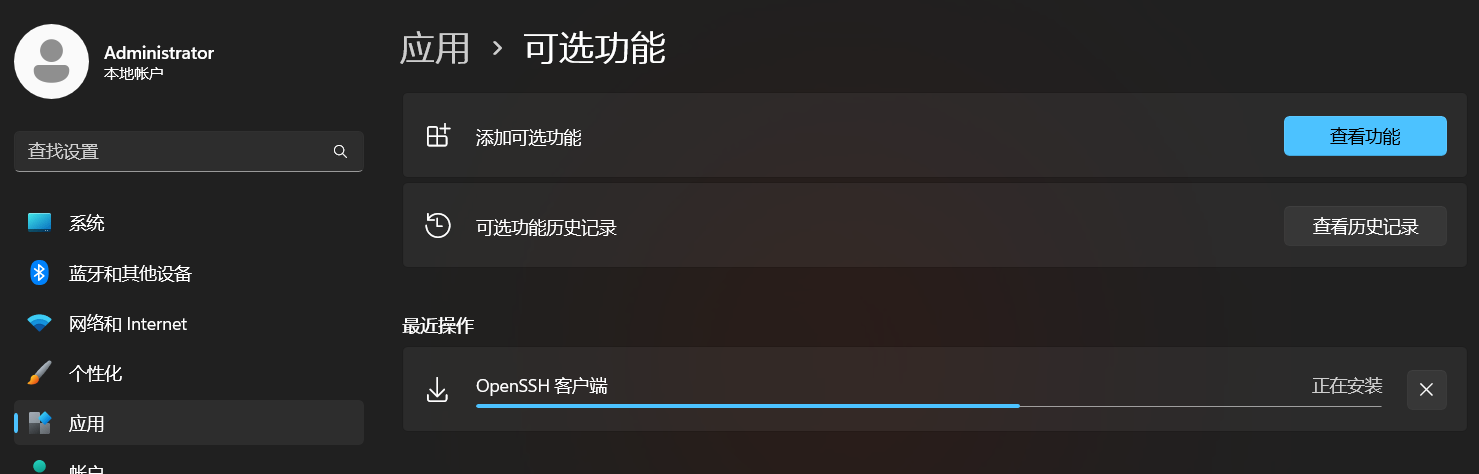
    尝试安装openssh客户端

    安装后关闭所有命令窗口再重新打开

    —————————————————————-

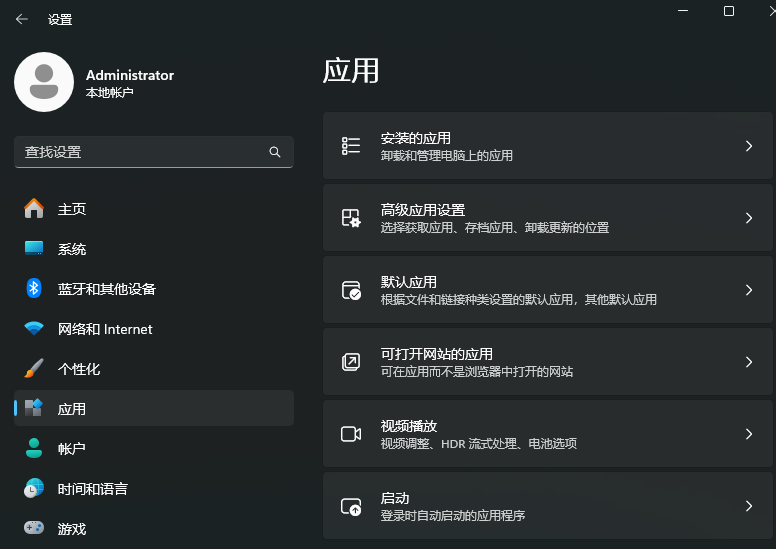
    如果你发现你的“应用”中没有“可选应用”

    尝试以下方法

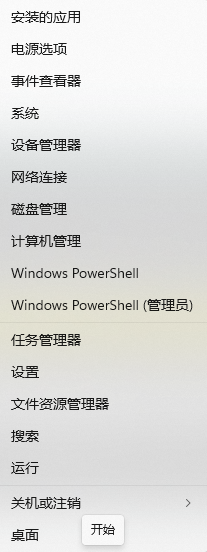
    1、以 管理员身份 打开 PowerShell。

    菜单鼠标右键(win+X)

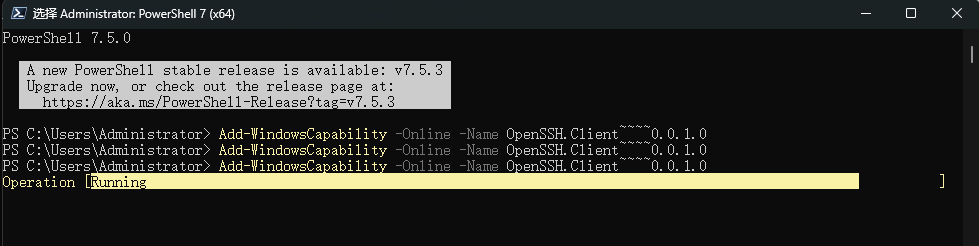
    2、运行以下命令来安装 OpenSSH 客户端:

    Add-WindowsCapability -Online -Name OpenSSH.Client~~~~0.0.1.0 

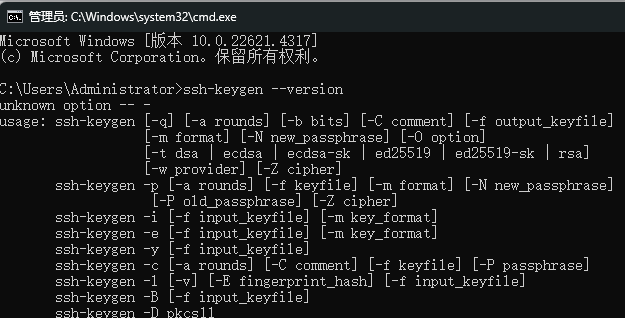
    3、安装成功后,你可以用以下命令验证:

    ssh-keygen --version

    4、同样,需要重新启动你的终端。

    1. ————————————

    再试

    ssh-keygen --version

    不报错的话就说明成功了

    ———————————————-

    如果还是报错,试试如下方法

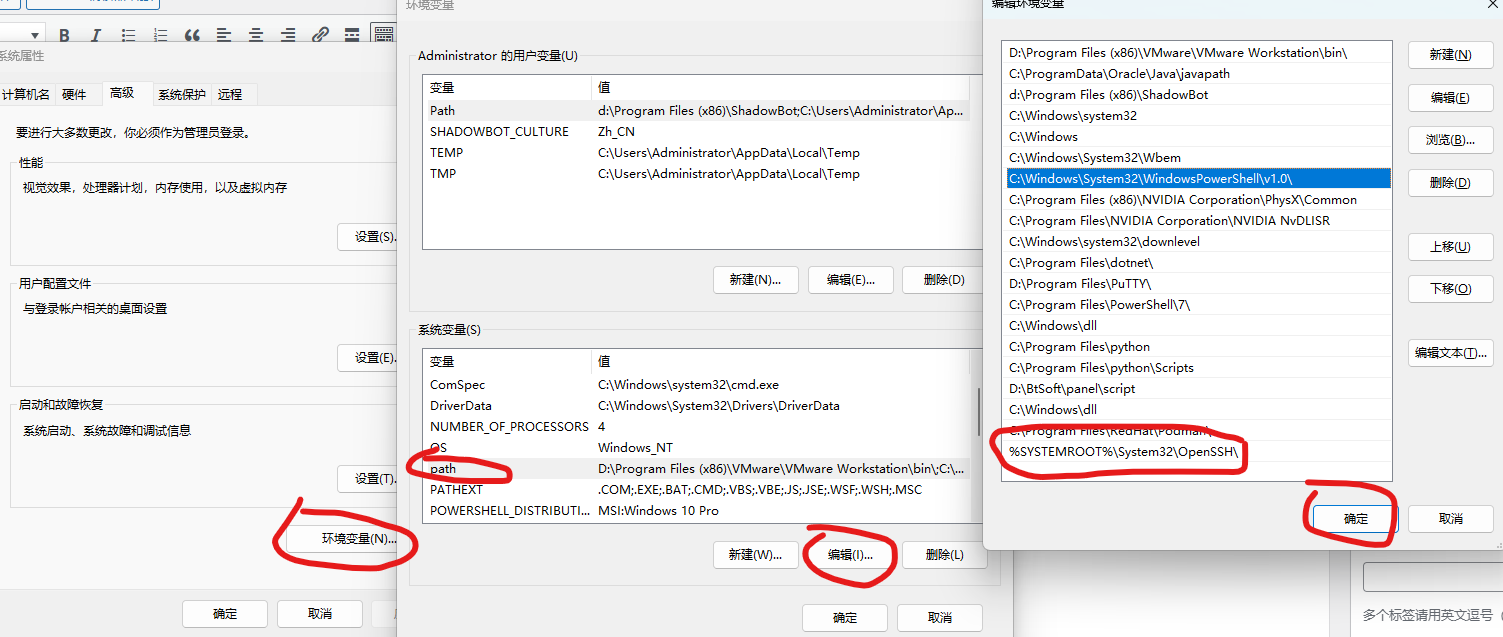
    1、打开环境变量设置

    在 Windows 搜索框中输入 “编辑系统环境变量” 并点击打开它。

    在弹出的 “系统属性” 窗口中,点击右下角的 “环境变量…” 按钮。

    2、检查 Path 变量

    在下方的 “系统变量” 区域,找到名为 Path 的变量,然后点击 “编辑…”。

    在弹出的 “编辑环境变量” 窗口中,查找是否存在以下路径:

    C:\Windows\System32\OpenSSH\ (这是通过 Windows 可选功能安装时的默认路径)

    3、(如果不存在设置路径如下;如果存在跳到第四步)

    如果上述路径不存在,请点击 “新建”。

    将正确的路径(例如 C:\Windows\System32\OpenSSH\)粘贴进去。

    一路点击 “确定” 保存所有更改。

    4、最后一次重启终端

    再次关闭所有终端窗口,然后重新打开一个新的。

    再次运行 ssh-keygen --version  进行验证。

    一般情况 可以解决了。

    —————————————————————–

    然后运行

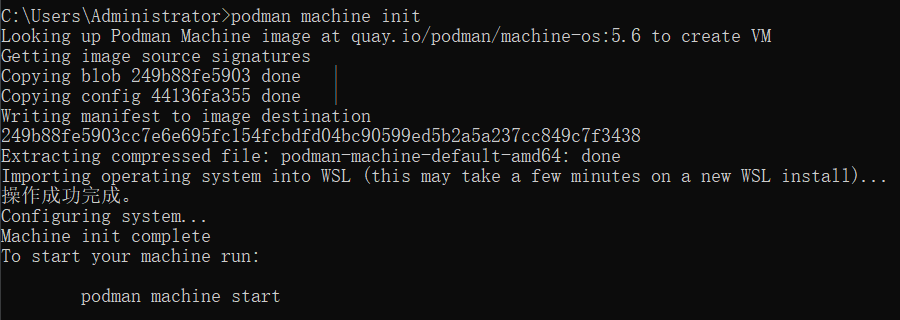
    podman machine init

    正常显示如下

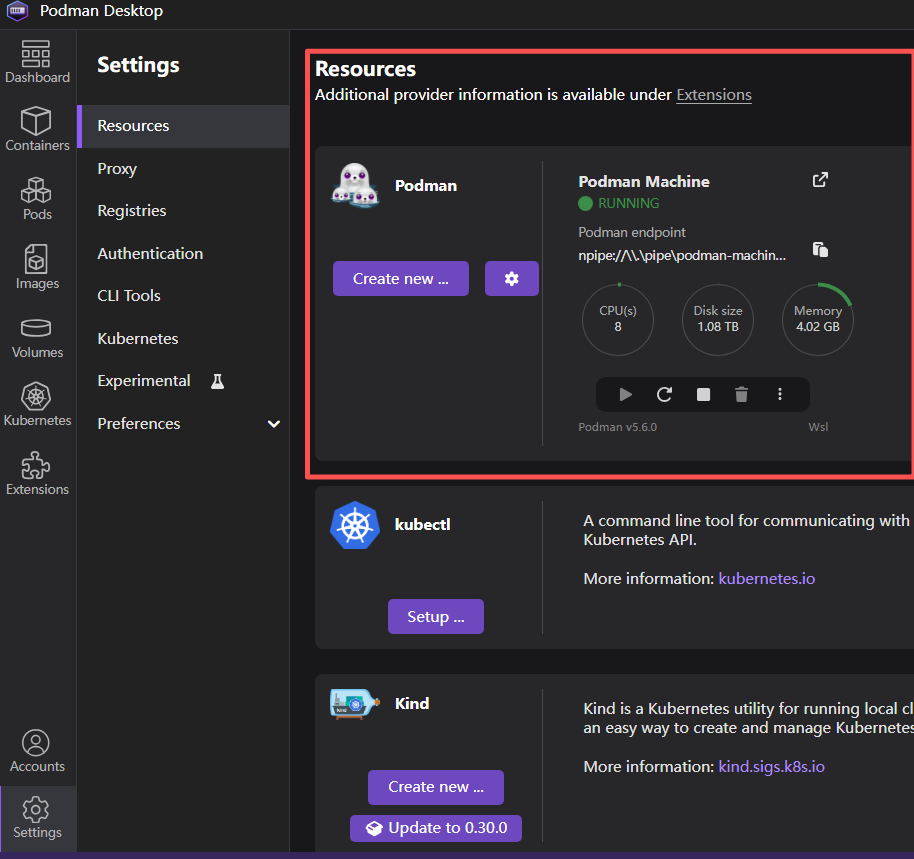
    然后desktop会显示

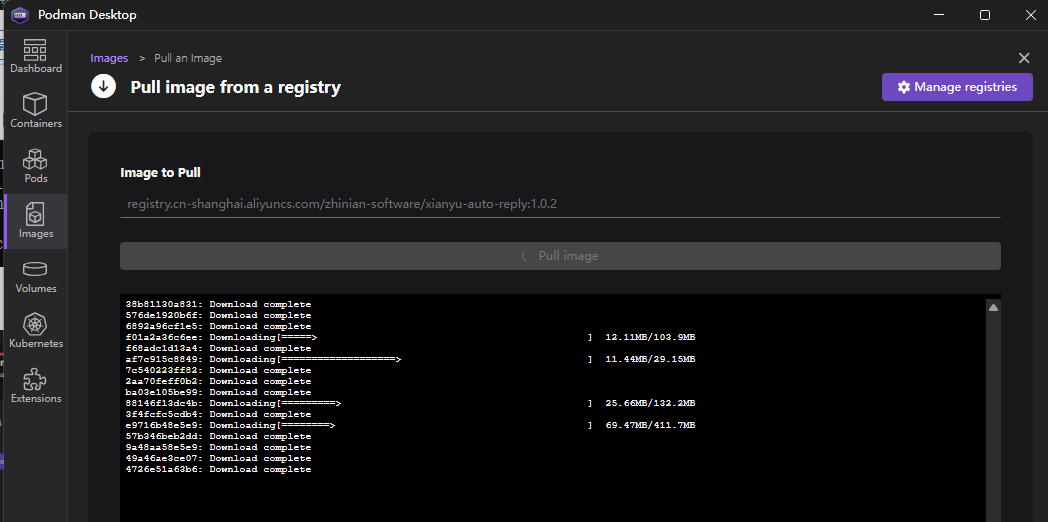
    我们开始拉取一个镜像

    以“闲鱼管理系统”为例。registry.cn-shanghai.aliyuncs.com/zhinian-software/xianyu-auto-reply:1.0.2