kali系统VMware的安装和中文设置
2T超大容量网盘!点击领取 >> 原画质高清备份,上传下载不限速
WiFi密码破解wifite命令下期发布
kali系统
首先kali系统下载
中科大下载地址
https://mirrors.ustc.edu.cn/kali-images/
建议选2025.3版本(2025-4版本有鼠标显示问题)
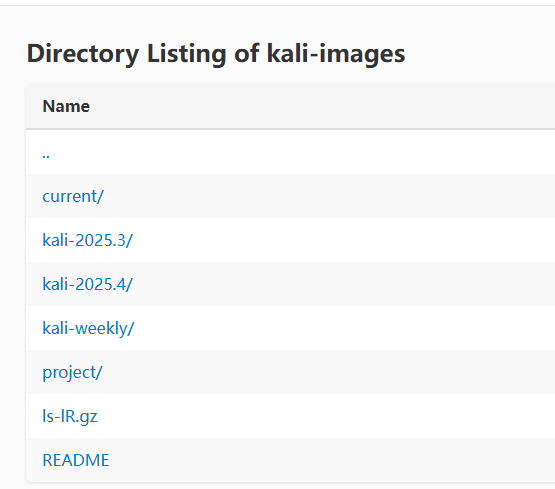
然后确认你是直接主机安装还是虚拟机,然后对应选择下载。
我用的VMware虚拟机,也建议大家选虚拟机,我觉的很少有人用这个系统来作为日常主力系统来用。
VMware虚拟机选择的是这个 kali-linux-2025.3-vmware-amd64.7z
下载到任意你喜欢的路径,然后做使用选择。
先解压。
安装很简单,选择ubuntu系统安装,选择虚拟硬盘文件格式 “.vmdk”
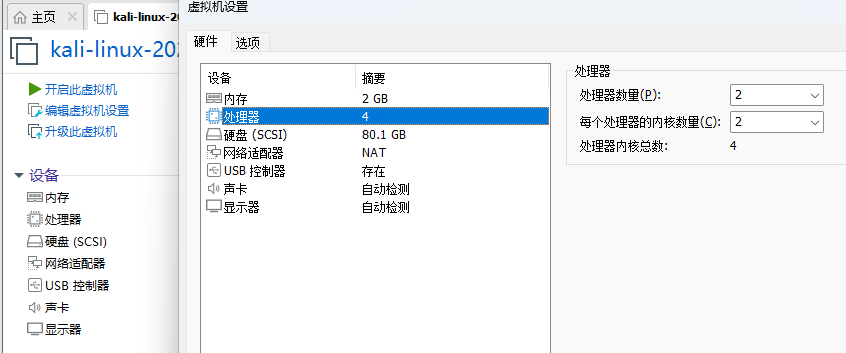
建议提示:
如果CPU核多就多分点,影响比对速度。
虚拟硬盘文件格式 不需要安装,直接进入使用。
进入选择第一个。
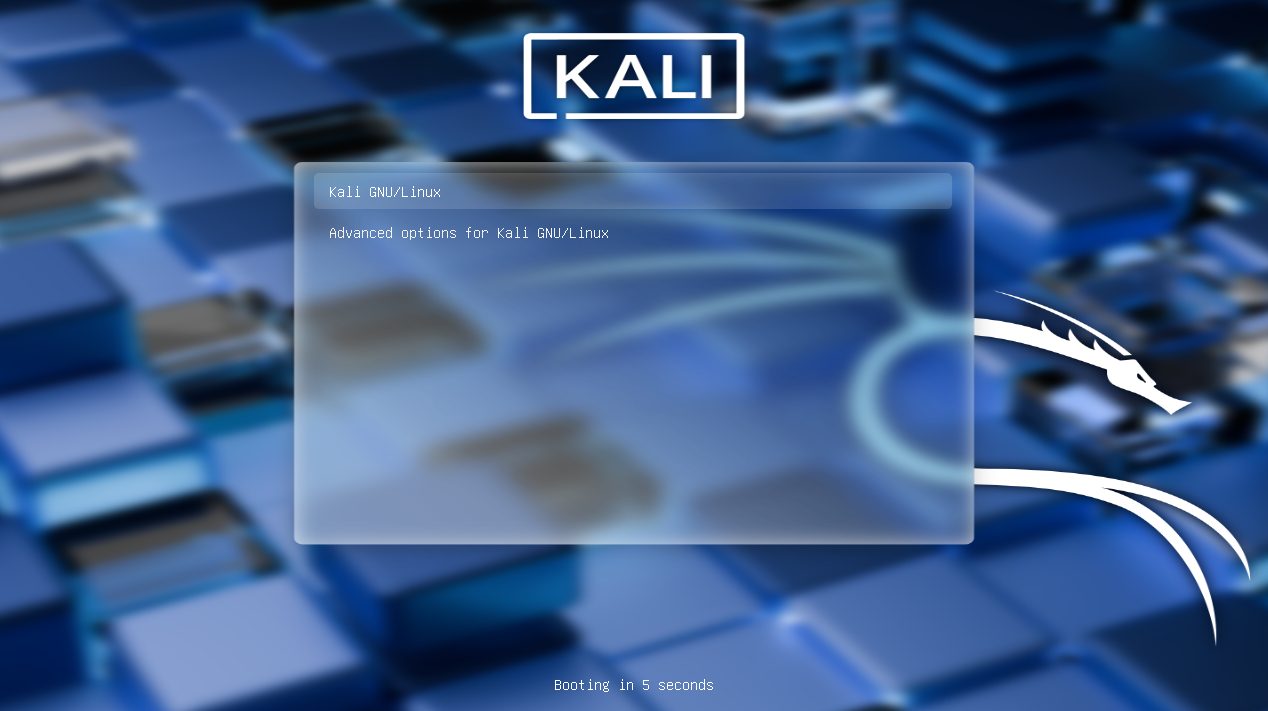
账户密码都是kali
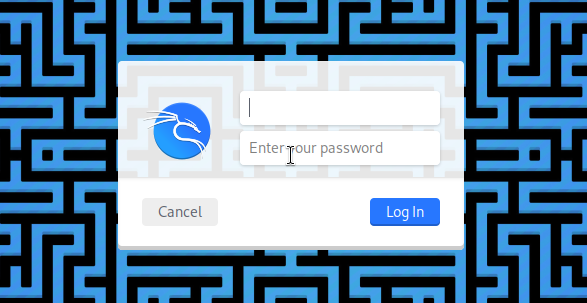
安装中文语言
1、备份原有【源文】件:
sudo cp /etc/apt/sources.list /etc/apt/sources.list.bak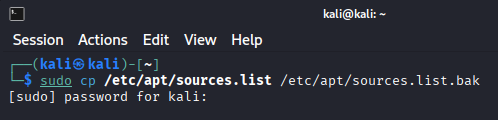
2、编辑源文件(用 nano 编辑器):
sudo nano /etc/apt/sources.list
进入后 删除原有内容,粘贴以下国内阿里云的 Kali 源(速度快、包全):
deb http://mirrors.aliyun.com/kali kali-rolling main non-free contrib

deb-src http://mirrors.aliyun.com/kali kali-rolling main non-free contrib
保存退出:按 Ctrl+O → 回车确认 → Ctrl+X。
3、更新源缓存:
sudo apt update
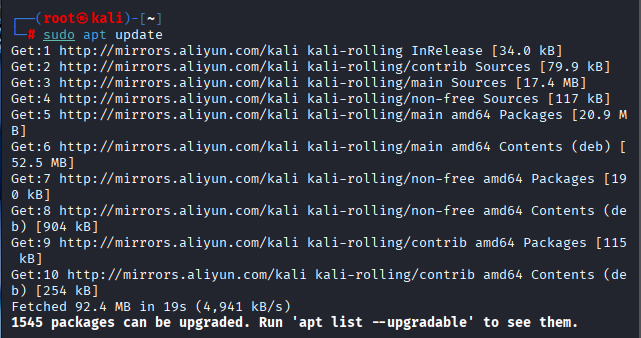
4、安装 Kali 适配的中文语言包和字体
sudo apt install -y locales fonts-wqy-zenhei fonts-wqy-microhei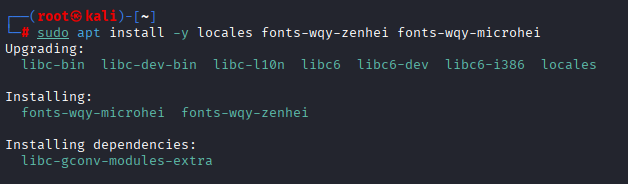
选择“Yes”
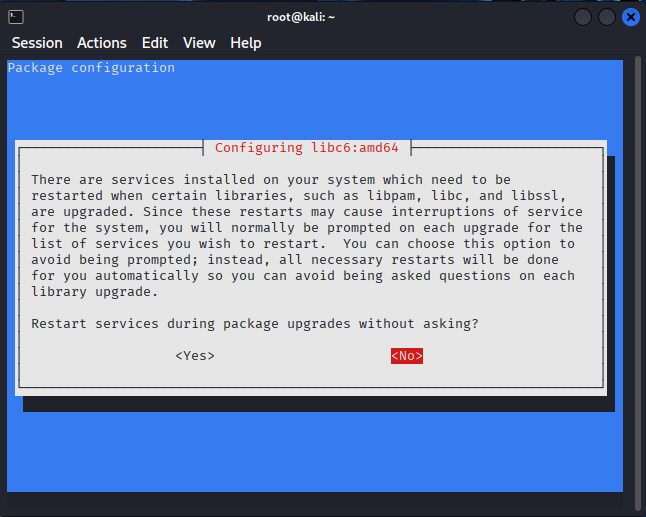
5、配置系统为中文
安装完成后,执行语言配置命令:
sudo dpkg-reconfigure locales
按以下步骤操作:
(1)、用方向键找到
zh_CN.UTF-8 UTF-8,按 空格键 勾选(出现 * 表示选中);(2)、按 Tab 键 切换到
OK 按钮,按回车;(3)、在下一个界面,选择
zh_CN.UTF-8 作为默认的系统区域设置,回车确认。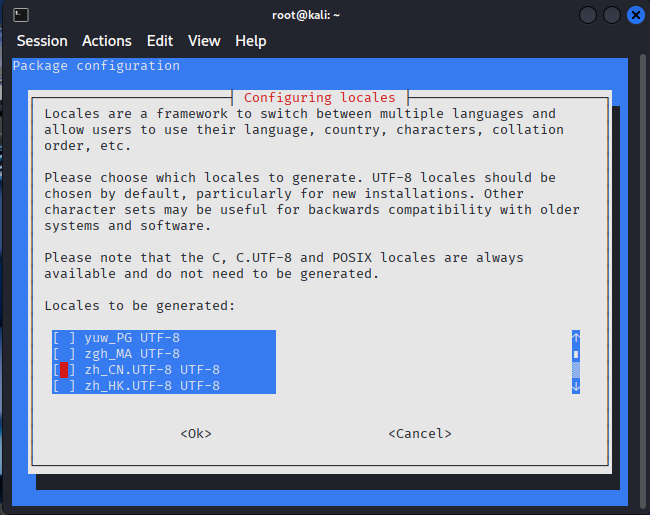
然后显示完成
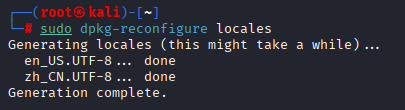
6、重启生效
sudo reboot
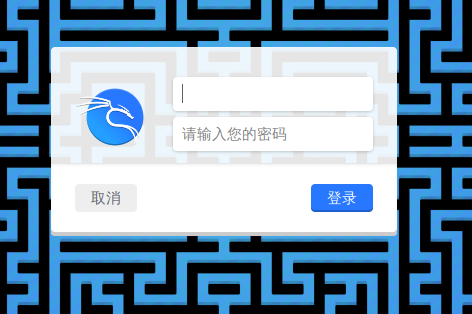
更新语言重启进入系统后会有一个提示
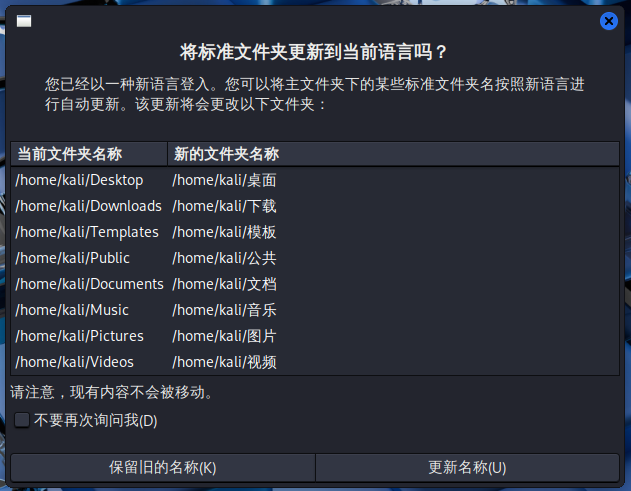
根据自己的使用习惯选择就行了。
2T超大容量网盘!点击领取 >> 原画质高清备份,上传下载不限速

如果真的对你有用的话,感谢支持服务器及作者运营
当前文章作者名:塔林
当前文章标题:kali系统VMware的安装和中文设置
当前文章地址:https://www.2109.top/3207/
来源:2109博客 地址:https://2109.top 文章版权归作者所有,未经允许请勿转载。
转载及其他合作需求请微信联系博主
当前文章标题:kali系统VMware的安装和中文设置
当前文章地址:https://www.2109.top/3207/
来源:2109博客 地址:https://2109.top 文章版权归作者所有,未经允许请勿转载。
转载及其他合作需求请微信联系博主
THE END