在服务器(NAS)上创建自己的音乐服务
视频
四个工具(未必全装,根据自己的实际需要搭配)
一个是Solara,提供音乐的搜索与下载
一个是Navidrome,提供服务器音乐服务
一个是音流app,提供手机端音乐播放
一个是Music Tag Web,提供音乐的封面、歌词、歌手、专辑等信息的匹配
前提
Solara、Navidrome、Music Tag Web都是通过docker进行安装的,无论是你是使用宝塔、1panel、飞牛还是其他NAS系统基本都自带docker,进行安装就可以了。
安装Solara
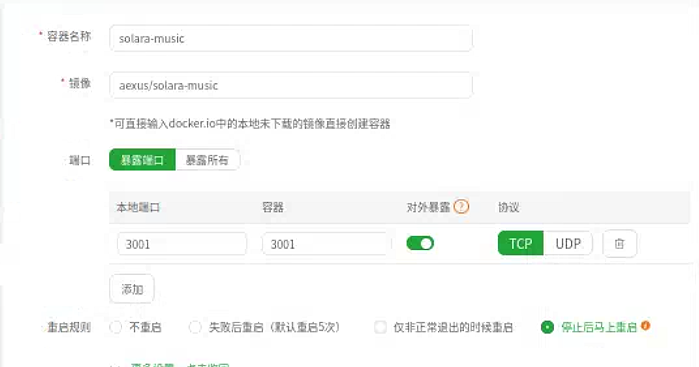
docker安装没有什么特别的,拉取镜像solara-music,然后设置本地等地端口就可以了。
浏览器访问 http://ip:3001
登陆密码是solara123
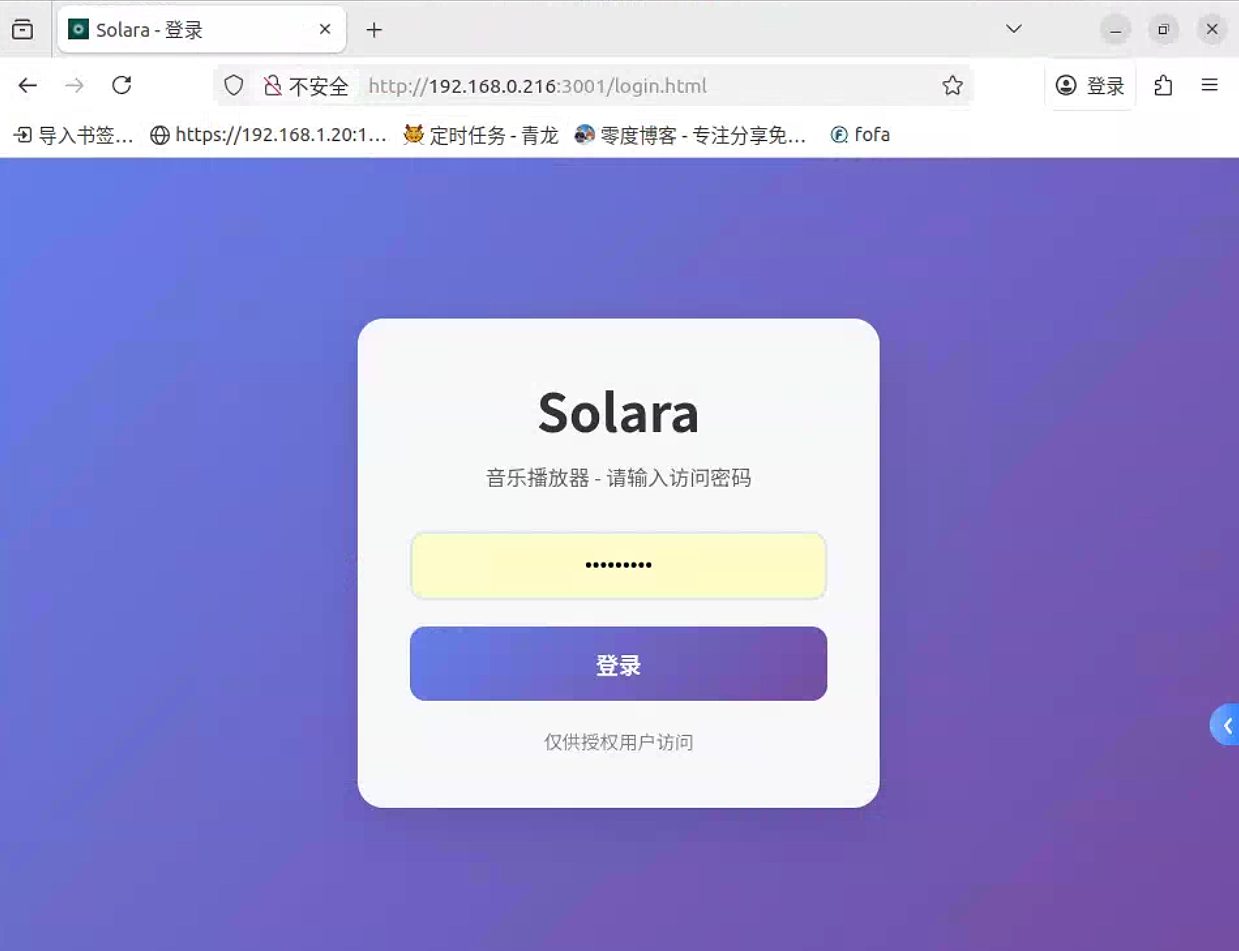
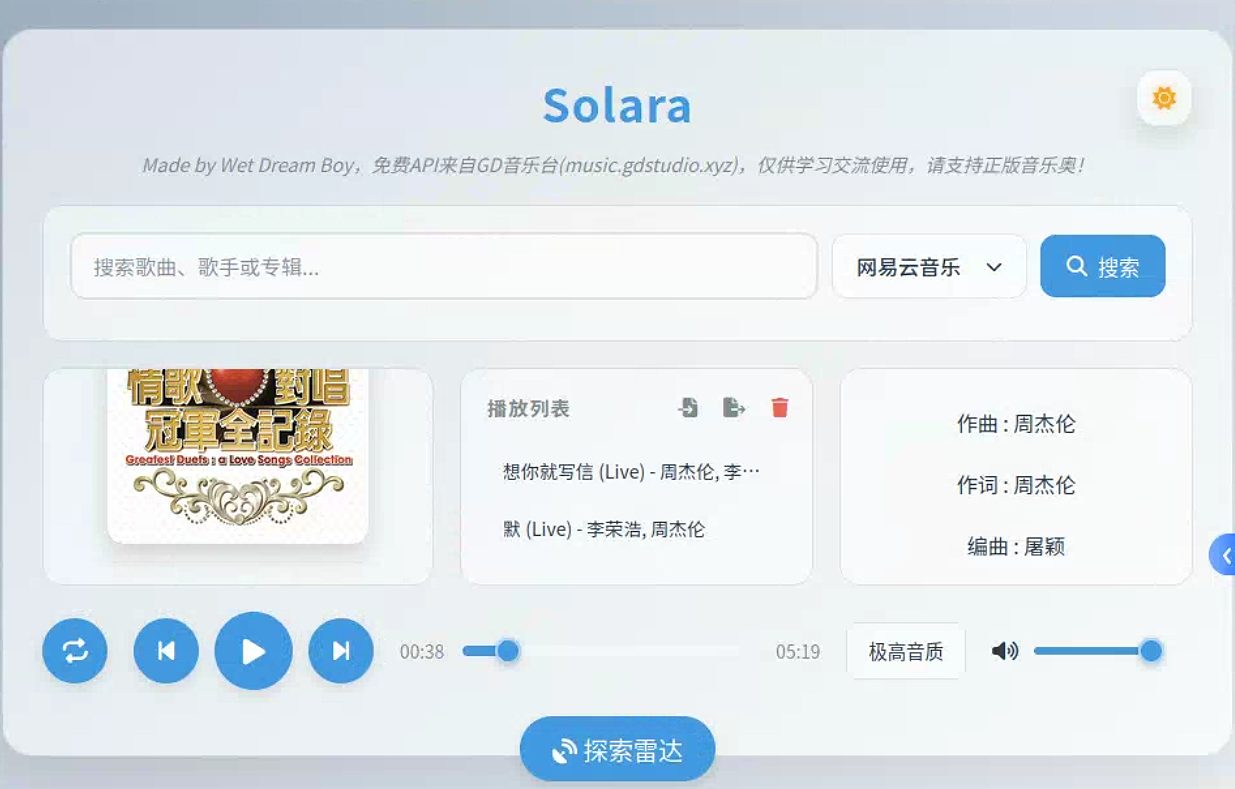
实用非常简单,如果你有明确想听的音乐就输入然后搜索,如果没有那就雷达探索,随机给你一些。
安装 Navidrome
自主安装
Navidrome是一个可以与音流互联互通的服务器端。
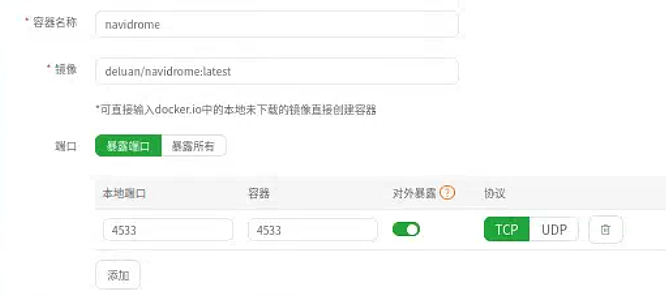
安装也很简单,拉取镜像 Navidrome,设置端口4533,然后有一点注意,音乐和数据目录建议自定义到你熟悉的路径,因为要上传音乐文件,建议改个好找的路径。
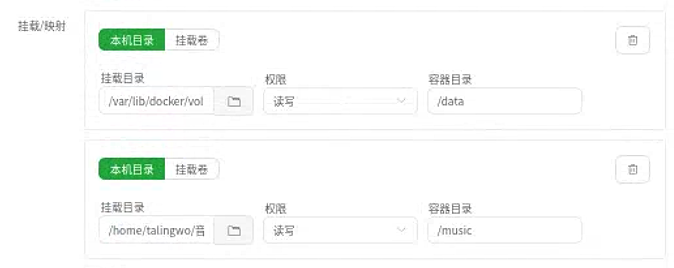
compose安装
ervices:
  navidrome:
    image: deluan/navidrome:latest   (镜像选择)
    container_name: navidrome    (容器名称)
    restart: always
    ports:
      - "4533:4533"   (端口)
    volumes:
      - /***/music:/music   (音乐文件的存放路径,可以默认,不设置)
      - /***/navidrome/data:/data     (程序文件的存放路径,可以默认,不设置)
安装后访问
http://域名或ip:4533如果你的服务器需要放开端口才能访问的话,记得去添加端口。
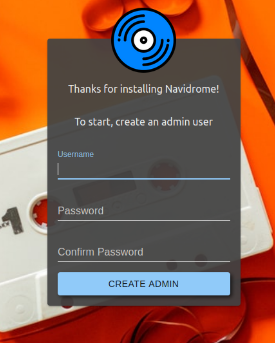
页面如下,添加账户密码
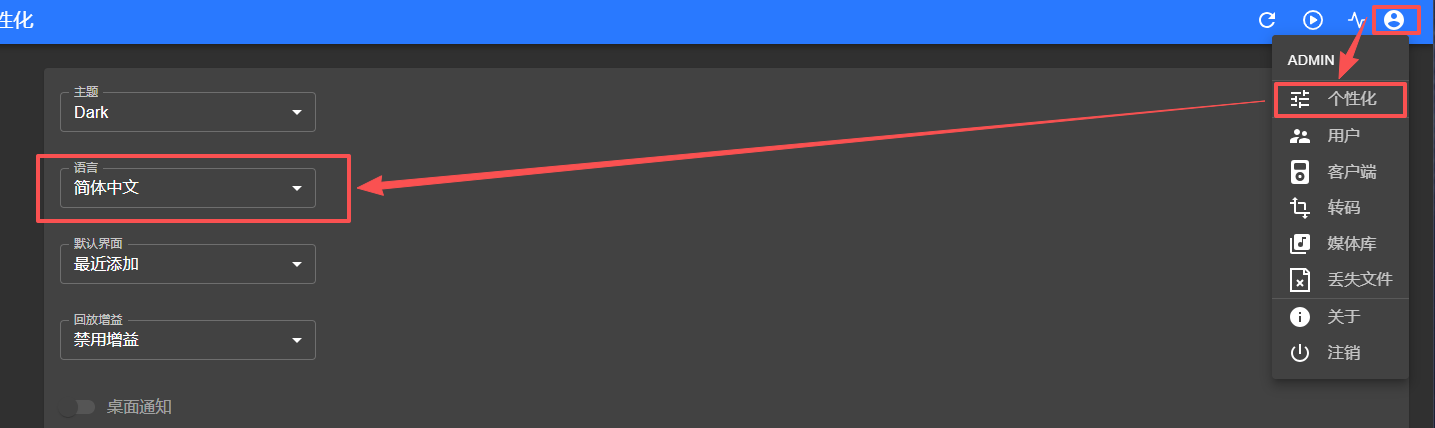
进到程序页面的话是默认英文,可以在这里修改。
安装之后将音乐存放在默认的音乐文件路径下就可以自动搜索到了。
Navidrome还有一个功能是“电台”
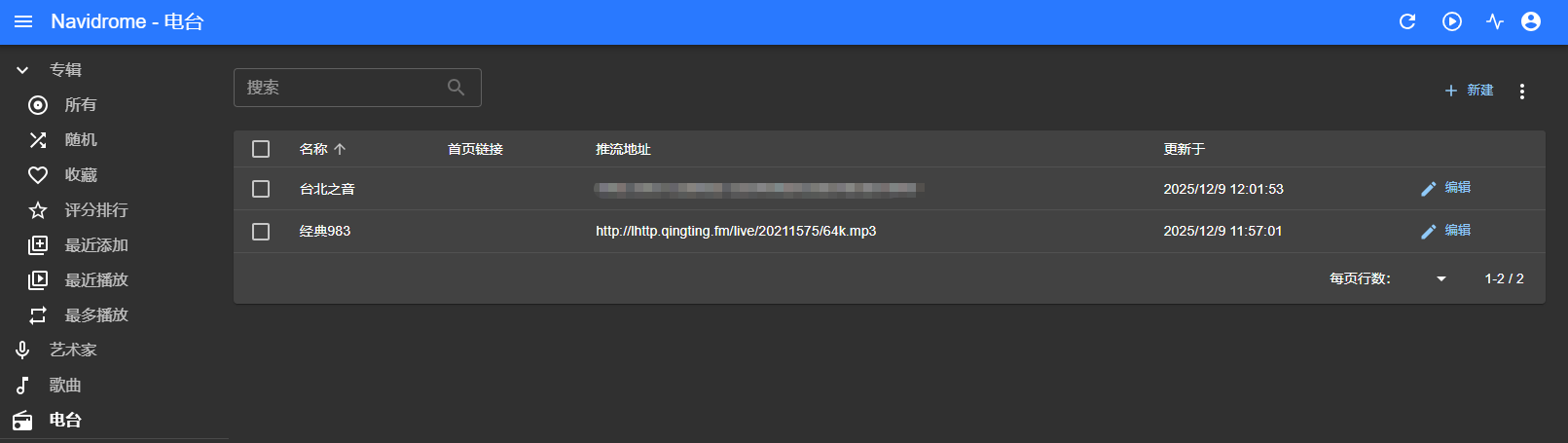
将网络电台的地址输入进去后就可以正常播放了。(文末有示例的网络电台地址“.MP3”格式,咱进去就能实时收听)。
音流app也支持电台功能,可以正常播放。
网络电台参考文章:https://baijiahao.baidu.com/s?id=1850357475358378239&wfr=spider&for=pc
安装Music_Tag_Web
镜像名称:xhongc/music_tag_web
配置内容
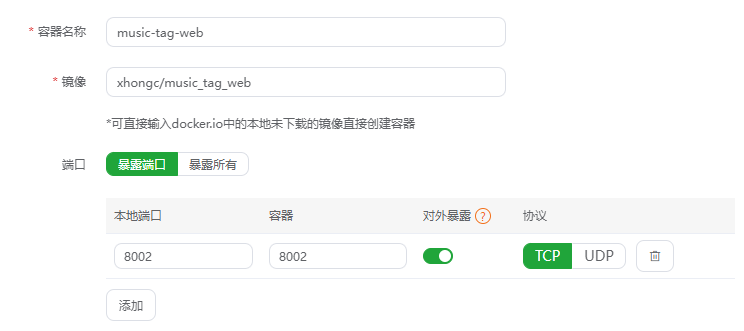
本地目录可以自行选择,建议将设在Navidrome同一目录下。
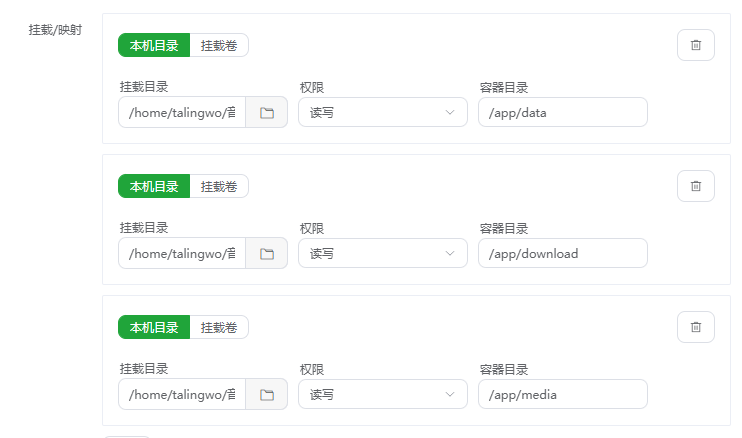
设置好后访问http://ip:8002
如果出现“服务正在启动中”那么等在5分钟再看。如果还是这个界面,去配置界面查看挂载路径权限是不是“读写”,不是的话改成“读写”。
正常出现如下界面
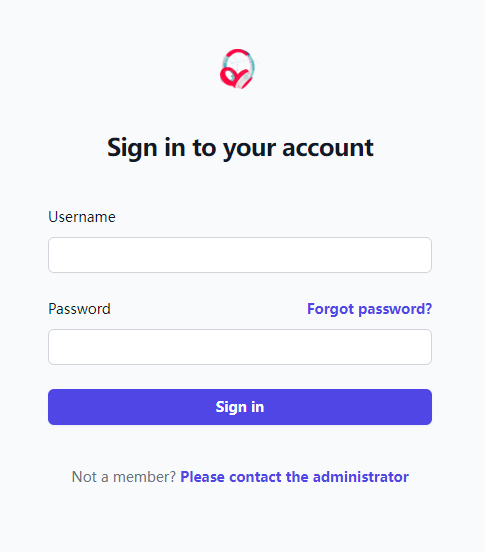
账户密码都是admin。
登录后在左侧有音乐文件路径,全选后选择“自动刮削”。然后出现“自动修改标签”确认就可以了。
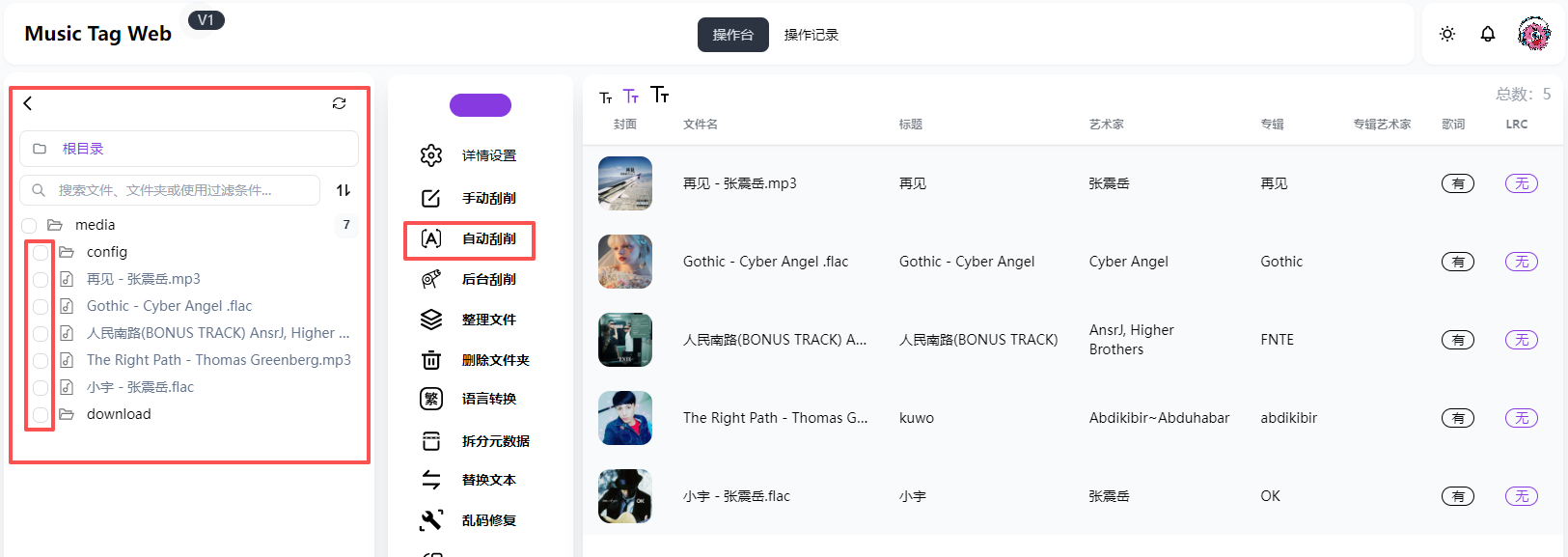
等在自动匹配封面、艺术家、专辑、歌词等信息。
配置音流app
IOS版本,苹果商店里可以下载。
安卓版可以试试在对应应用商店查找。
或者官方地址https://music.aqzscn.cn/docs/versions/latest
下面介绍以下如何配置,很简单。
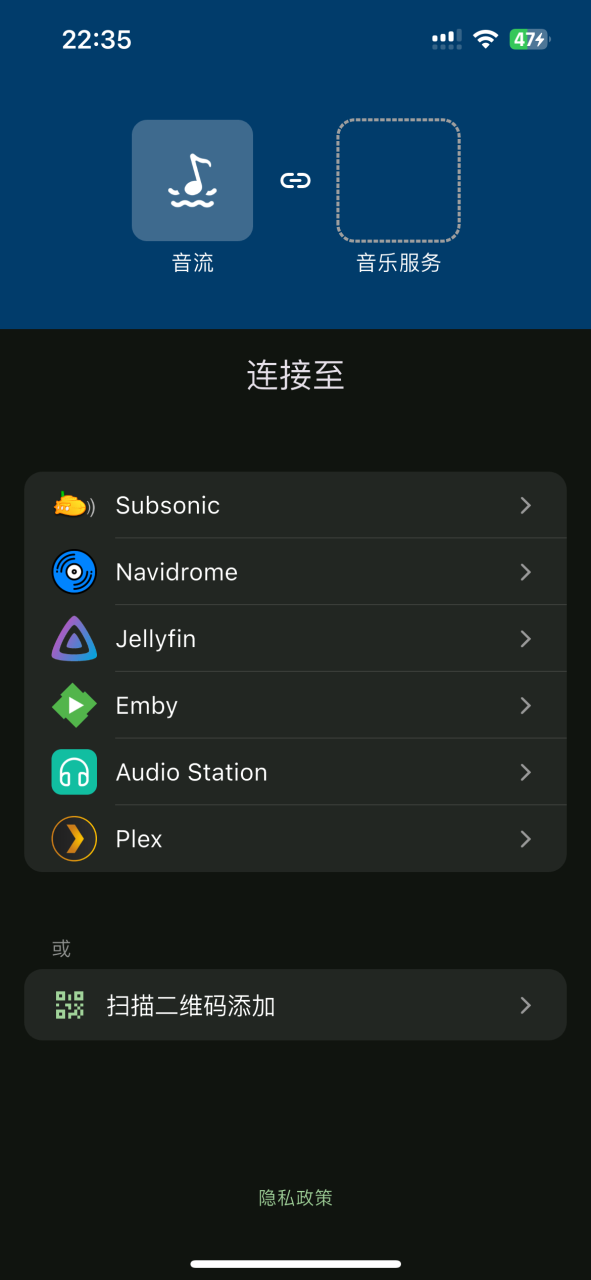
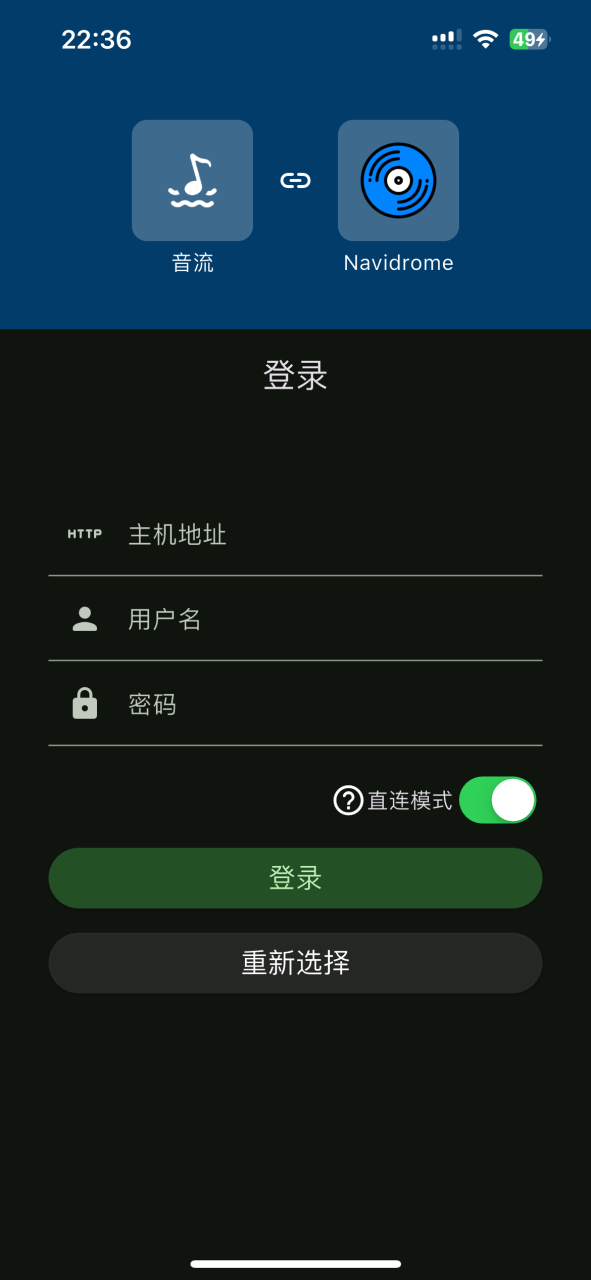
进入app后会有六项音乐服务选项,去选择Navidrome,然后输入服务地址(带端口号),填写 Navidrome设置的账户密码。
登陆就可以了,他会自动同步音乐内容。
歌词/封面
如果你不想安装Music Tag Web,嫌麻烦。
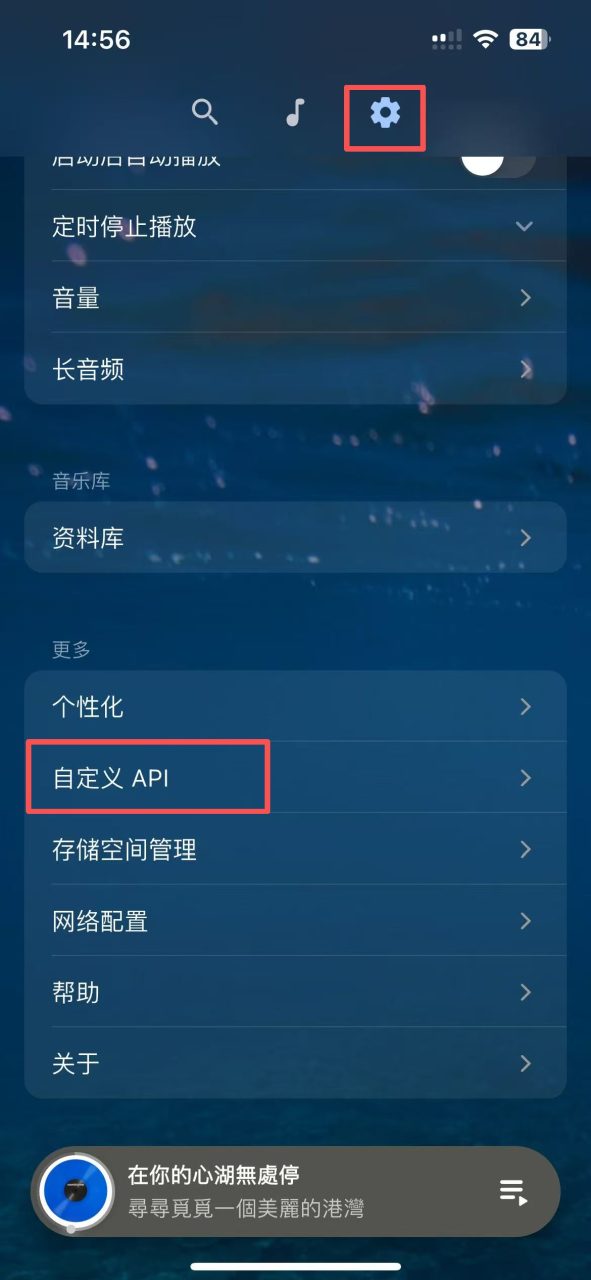
那么你可以尝试自动匹配歌词及封面,可以进入设置---自定义API
歌词API地址:https://api.lrc.cx/lyrics
封面API地址: https://api.lrc.cx/cover
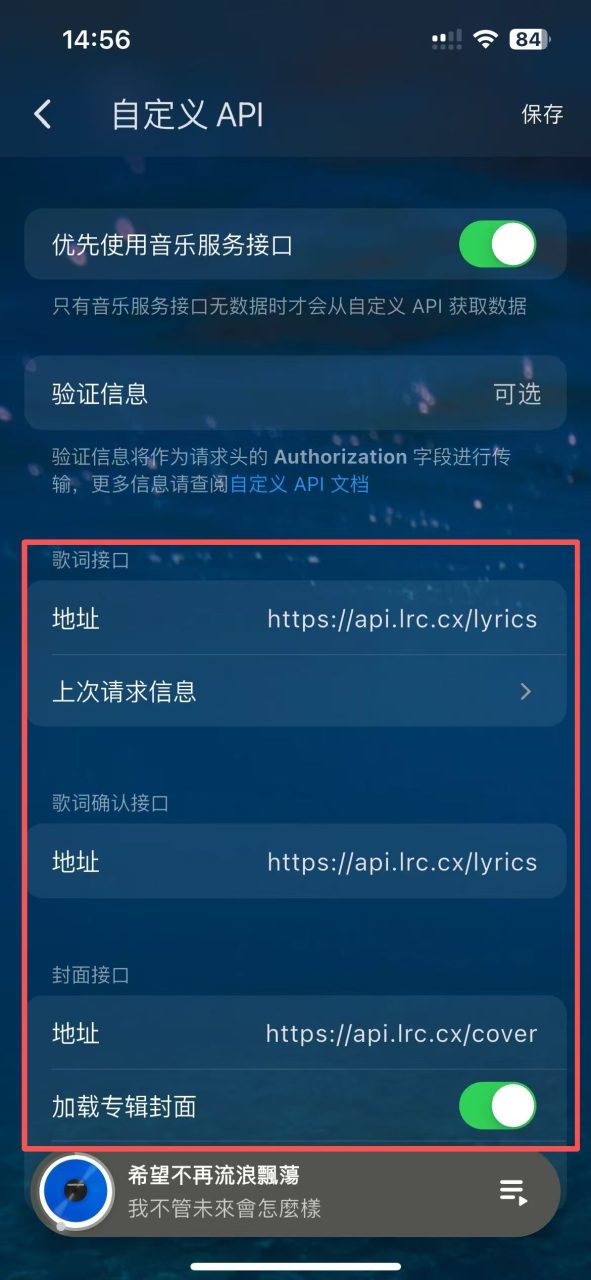
API调用可以参考:https://document.lrc.cx/docs/lyricsapi/lyrics
自建API参考:https://gitcode.com/gh_mirrors/lr/LrcApi/

当前文章标题:在服务器(NAS)上创建自己的音乐服务
当前文章地址:https://www.2109.top/3111/
来源:2109博客 地址:https://2109.top 文章版权归作者所有,未经允许请勿转载。
转载及其他合作需求请微信联系博主